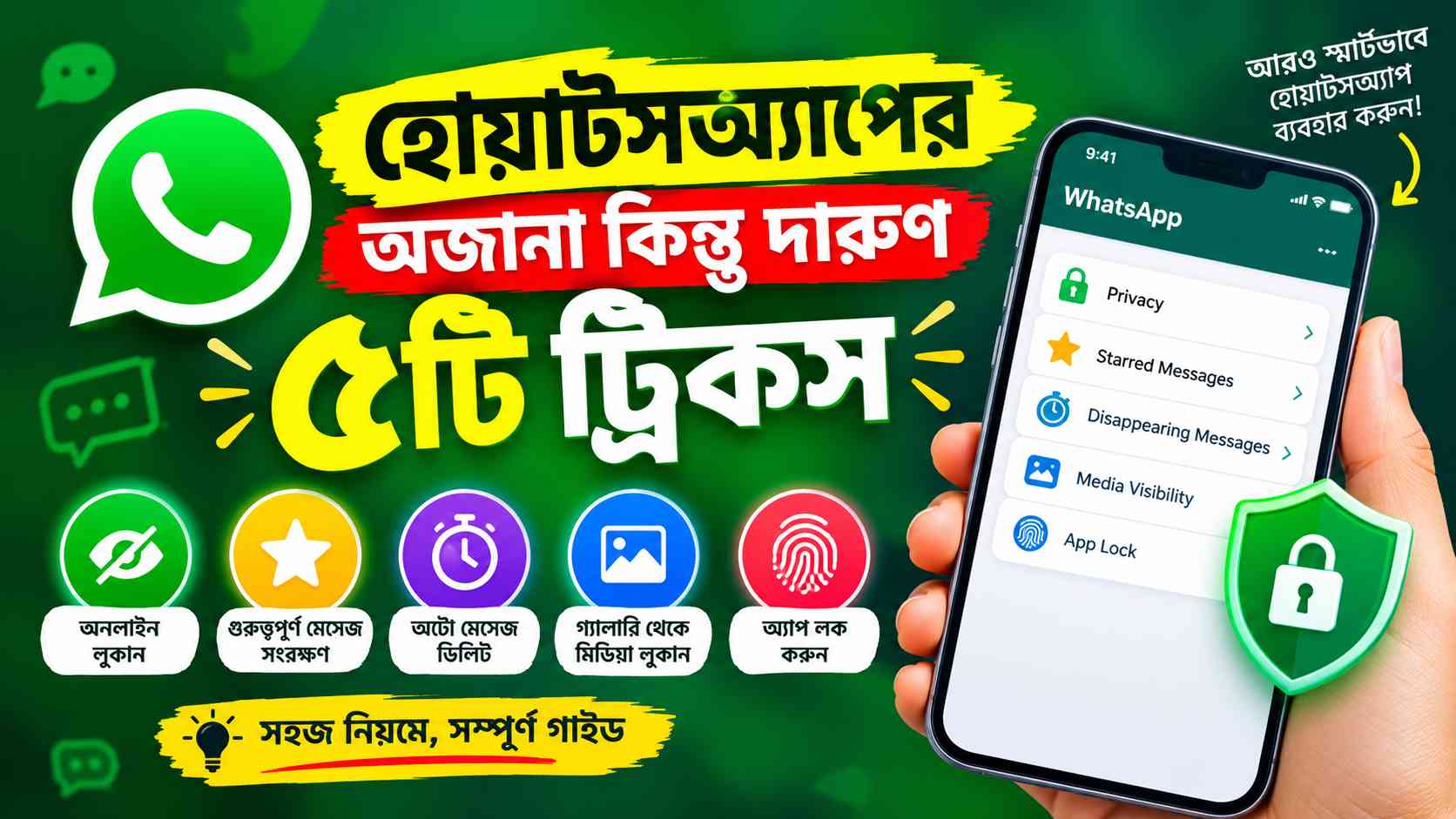
বর্তমানে হোয়াটসঅ্যাপ (WhatsApp) শুধু মেসেজ পাঠানোর অ্যাপ নয়। ব্যক্তিগত যোগাযোগ, অফিসের কাজ, অনলাইন ব্যবসা, ছবি-ভিডিও শেয়ার করা এবং গুরুত্বপূর্ণ তথ্য আদান-প্রদানের জন্য এই অ্যাপটি ব্যবহার করেন অসংখ্য মানুষ। তবে হোয়াটসঅ্যাপ প্রতিদিন ব্যবহার করলেও এর অনেক দরকারি ফিচার সম্পর্কে আমরা জানি না। অথচ এই ফিচারগুলো ব্যবহার করলে সময় বাঁচানো, ব্যক্তিগত গোপনীয়তা রক্ষা করা এবং চ্যাট ম্যানেজ করা অনেক সহজ হয়ে যায়।
আপনি কি জানেন, হোয়াটসঅ্যাপে গুরুত্বপূর্ণ মেসেজ আলাদা করে রাখা যায়, নির্দিষ্ট সময় পর মেসেজ স্বয়ংক্রিয়ভাবে মুছে ফেলা যায় এবং অন্যদের না জানিয়েও নিজের অনলাইন উপস্থিতি নিয়ন্ত্রণ করা যায়? এসব কাজের জন্য আলাদা কোনো অ্যাপ ইনস্টল করার প্রয়োজন নেই।
এই আর্টিকেলে হোয়াটসঅ্যাপের অজানা কিন্তু দারুণ ৫টি ট্রিকস, সেগুলো ব্যবহারের নিয়ম এবং গুরুত্বপূর্ণ কিছু সতর্কতা সহজ বাংলায় তুলে ধরা হয়েছে। আপনি অ্যান্ড্রয়েড বা আইফোন ব্যবহার করুন, এই টিপসগুলো আপনার দৈনন্দিন হোয়াটসঅ্যাপ ব্যবহারে কাজে লাগতে পারে।
হোয়াটসঅ্যাপের অজানা ট্রিকস কী এবং কেন ব্যবহার করবেন?
হোয়াটসঅ্যাপের অজানা ট্রিকস বলতে অ্যাপটির এমন কিছু ফিচার বা সেটিংসকে বোঝায়, যেগুলো অনেক ব্যবহারকারী নিয়মিত কাজে লাগান না। এগুলো ব্যবহার করার জন্য সাধারণত কোনো বিশেষ প্রযুক্তিগত দক্ষতার প্রয়োজন হয় না। অ্যাপের সেটিংস বা চ্যাট অপশন থেকেই বেশিরভাগ সুবিধা ব্যবহার করা যায়।
এই ট্রিকসগুলো ব্যবহারের কয়েকটি সুবিধা হলো:
- ব্যক্তিগত মেসেজ ও অনলাইন উপস্থিতির গোপনীয়তা নিয়ন্ত্রণ করা যায়।
- গুরুত্বপূর্ণ মেসেজ সহজে খুঁজে পাওয়া যায়।
- অপ্রয়োজনীয় পুরোনো মেসেজ স্বয়ংক্রিয়ভাবে মুছে ফেলা যায়।
- ছবি, ভিডিও ও ডকুমেন্ট গুছিয়ে রাখা সহজ হয়।
- প্রতিদিনের চ্যাট ব্যবস্থাপনায় সময় কম লাগে।
এবার জেনে নেওয়া যাক হোয়াটসঅ্যাপের পাঁচটি কার্যকর ট্রিকস এবং সেগুলো ব্যবহার করার সঠিক পদ্ধতি।
১. অনলাইন থাকলেও অন্যদের কাছ থেকে নিজের স্ট্যাটাস লুকিয়ে রাখুন
আপনি হোয়াটসঅ্যাপে অনলাইনে আছেন দেখেই যে সবাইকে সঙ্গে সঙ্গে উত্তর দিতে হবে, এমন কোনো বাধ্যবাধকতা নেই। অনেক সময় ব্যক্তিগত কাজ, পড়াশোনা বা বিশ্রামের জন্য মেসেজের উত্তর পরে দিতে চাইতে পারেন। এ ক্ষেত্রে হোয়াটসঅ্যাপের Last Seen and Online সেটিংস কাজে আসে।
এই ফিচারের সাহায্যে আপনি নিয়ন্ত্রণ করতে পারবেন অন্যরা আপনার শেষবার অনলাইনে থাকার সময় এবং বর্তমানে অনলাইনে আছেন কি না, তা দেখতে পারবেন কি না।
কীভাবে অনলাইন স্ট্যাটাস লুকাবেন?
১. প্রথমে হোয়াটসঅ্যাপ অ্যাপ খুলুন।
২. অ্যান্ড্রয়েডে ওপরের ডান পাশের তিনটি ডট থেকে Settings-এ যান। আইফোনে নিচের Settings ট্যাবে প্রবেশ করুন।
৩. Privacy অপশন নির্বাচন করুন।
৪. Last Seen and Online অপশনে প্রবেশ করুন।
৫. Who can see my last seen অংশে নিজের পছন্দ অনুযায়ী Nobody নির্বাচন করুন।
৬. এরপর Who can see when I’m online অংশে Same as last seen নির্বাচন করুন।
এভাবে সেটিংস ঠিক করলে সাধারণত অন্যরা আপনার Last Seen এবং অনলাইন উপস্থিতি দেখতে পারবেন না।
এই ট্রিকসের সুবিধা
- নিজের ব্যক্তিগত সময়ের ওপর নিয়ন্ত্রণ বাড়বে।
- অপ্রয়োজনীয় প্রশ্ন বা তাৎক্ষণিক উত্তর দেওয়ার চাপ কমবে।
- কখন অনলাইনে থাকবেন, সে বিষয়ে গোপনীয়তা বজায় রাখতে পারবেন।
মনে রাখবেন: অনলাইন স্ট্যাটাস লুকালেও আপনি যে মেসেজ পাঠাচ্ছেন বা গ্রুপে সক্রিয় আছেন, সেসব কার্যকলাপ থেকে অন্যরা আপনার উপস্থিতি বুঝতে পারেন। আবার Read Receipts বন্ধ করা এবং Online Status লুকানো দুটি আলাদা সেটিংস।
২. গুরুত্বপূর্ণ মেসেজ Star করে রাখুন
প্রতিদিন অনেক মেসেজ পাওয়ার কারণে গুরুত্বপূর্ণ কোনো তথ্য পরে খুঁজে পাওয়া কঠিন হতে পারে। যেমন, বন্ধুর পাঠানো ঠিকানা, অফিসের মিটিংয়ের সময়, অনলাইন অর্ডারের তথ্য, বিকাশ বা নগদ লেনদেনের রেফারেন্স কিংবা কোনো কাজের নির্দেশনা।
এসব মেসেজ বারবার খুঁজে বের করার পরিবর্তে Starred Messages ফিচার ব্যবহার করতে পারেন।
কীভাবে মেসেজ Star করবেন?
১. হোয়াটসঅ্যাপ খুলে যে ব্যক্তির চ্যাটে গুরুত্বপূর্ণ মেসেজ রয়েছে, সেখানে যান।
২. যে মেসেজটি সংরক্ষণ করতে চান, সেটির ওপর কিছুক্ষণ চাপ দিয়ে ধরে রাখুন।
৩. স্ক্রিনে থাকা স্টার চিহ্নে (★) ট্যাপ করুন। কিছু সংস্করণে অতিরিক্ত মেনু থেকে Star অপশন নির্বাচন করতে হতে পারে।
৪. মেসেজটি Starred Messages হিসেবে সংরক্ষিত হবে।
Star করা মেসেজ পরে খুঁজে পাবেন যেভাবে
১. হোয়াটসঅ্যাপের মূল স্ক্রিনে যান।
২. তিনটি ডট বা Settings মেনু খুলুন।
৩. Starred Messages অপশন খুঁজুন। অ্যাপের সংস্করণ অনুযায়ী এটি মেনুর অবস্থান পরিবর্তন করতে পারে।
৪. সংরক্ষিত মেসেজের তালিকা থেকে প্রয়োজনীয় মেসেজটি নির্বাচন করুন।
কিছু সংস্করণে নির্দিষ্ট ব্যক্তির চ্যাট খুলেও তাঁর Starred Messages দেখা যায়।
কোন ধরনের মেসেজ Star করে রাখবেন?
- গুরুত্বপূর্ণ ঠিকানা ও লোকেশন।
- কাজের নির্দেশনা বা মিটিংয়ের সময়।
- দরকারি ওয়েবসাইটের লিংক।
- কোনো অর্ডার বা বুকিংয়ের তথ্য।
- পরে উত্তর দেওয়ার জন্য মনে রাখতে চান এমন মেসেজ।
এই ট্রিকস কেন দরকারি?
Starred Messages ব্যবহার করলে গুরুত্বপূর্ণ তথ্য খুঁজতে পুরো চ্যাটের ইতিহাস স্ক্রল করতে হয় না। তবে ব্যাংকিং পাসওয়ার্ড, OTP, কার্ডের PIN বা অন্য সংবেদনশীল তথ্য মেসেজে সংরক্ষণ না করাই নিরাপদ।
৩. নির্দিষ্ট সময় পর মেসেজ স্বয়ংক্রিয়ভাবে মুছে ফেলুন
হোয়াটসঅ্যাপে সব মেসেজ দীর্ঘদিন রেখে দেওয়ার প্রয়োজন হয় না। কোনো কথোপকথন সাময়িক হলে বা চ্যাটে অপ্রয়োজনীয় পুরোনো মেসেজ জমতে থাকলে Disappearing Messages ফিচার ব্যবহার করতে পারেন।
এই ফিচার চালু করলে নির্ধারিত সময় পর নতুন মেসেজগুলো স্বয়ংক্রিয়ভাবে চ্যাট থেকে অদৃশ্য হয়ে যায়। সাধারণত ২৪ ঘণ্টা, ৭ দিন এবং ৯০ দিনের মতো সময়সীমা বেছে নেওয়া যায়। তবে অ্যাপের বর্তমান সংস্করণে প্রদর্শিত বিকল্পগুলোই অনুসরণ করবেন।
কীভাবে Disappearing Messages চালু করবেন?
১. হোয়াটসঅ্যাপ খুলুন।
২. যে ব্যক্তির চ্যাটে এই ফিচার চালু করতে চান, সেটি খুলুন।
৩. ওপরে থাকা ব্যক্তির নাম বা প্রোফাইলে ট্যাপ করুন।
৪. Disappearing Messages অপশনে প্রবেশ করুন।
৫. পছন্দের সময়সীমা নির্বাচন করুন।
৬. সেটিংস চালু হয়েছে কি না, তা চ্যাটে প্রদর্শিত নোটিশ থেকে নিশ্চিত করুন।
সব চ্যাটে একসঙ্গে চালু করা যায় কি?
হ্যাঁ, অনেক সংস্করণে নতুন ব্যক্তিগত চ্যাটের জন্য Default Message Timer সেট করার সুবিধা রয়েছে।
এটি খুঁজে পেতে:
১. WhatsApp Settings-এ যান।
২. Privacy নির্বাচন করুন।
৩. Default Message Timer অপশন খুঁজুন।
৪. পছন্দের সময়সীমা নির্বাচন করুন।
এরপর সমর্থিত নতুন চ্যাটগুলোতে নির্ধারিত টাইমার প্রযোজ্য হতে পারে। আগে থেকে থাকা প্রতিটি চ্যাটের সেটিংস একইভাবে বদলে গেছে কি না, তা আলাদাভাবে পরীক্ষা করুন।
এই ফিচার ব্যবহারের আগে যা জানা দরকার
- এটি চালু করলেই পুরোনো সব মেসেজ স্বয়ংক্রিয়ভাবে মুছে যাবে, এমন নয়।
- অপর পক্ষ মেসেজের স্ক্রিনশট নিতে বা অন্যভাবে কপি করতে পারেন।
- মেসেজ অদৃশ্য হলেও আগে ডাউনলোড করা মিডিয়া ফোনে থেকে যেতে পারে।
- গুরুত্বপূর্ণ তথ্য থাকলে সেটি নিরাপদভাবে আলাদা করে সংরক্ষণ করুন।
টিপস: সাধারণ কথোপকথন বা অস্থায়ী তথ্যের জন্য এই ফিচার উপকারী। তবে গুরুত্বপূর্ণ ব্যবসায়িক আলোচনা, প্রমাণ বা দীর্ঘমেয়াদি রেকর্ডের ক্ষেত্রে সতর্কতার সঙ্গে ব্যবহার করুন।
৪. ফোনের গ্যালারি থেকে হোয়াটসঅ্যাপের ছবি ও ভিডিও লুকিয়ে রাখুন
বন্ধুদের পাঠানো মজার ছবি, গ্রুপের ভিডিও, অপ্রয়োজনীয় মিম এবং বিভিন্ন ডকুমেন্টের কারণে ফোনের গ্যালারি এলোমেলো হয়ে যেতে পারে। অনেক সময় ব্যক্তিগত ছবিও অন্য মিডিয়ার সঙ্গে মিশে যায়।
এ সমস্যা কমাতে হোয়াটসঅ্যাপের Media Visibility এবং Media Auto-Download সেটিংস ব্যবহার করতে পারেন।
অ্যান্ড্রয়েডে Media Visibility বন্ধ করার নিয়ম
১. WhatsApp খুলুন।
২. তিনটি ডট থেকে Settings-এ যান।
৩. Chats অপশন নির্বাচন করুন।
৪. Media Visibility বন্ধ করে দিন।
এতে সমর্থিত নতুন ডাউনলোড করা হোয়াটসঅ্যাপ মিডিয়া সাধারণত ফোনের গ্যালারিতে প্রদর্শিত হবে না। আগে থেকেই গ্যালারিতে থাকা মিডিয়া এতে স্বয়ংক্রিয়ভাবে মুছে যায় না।
নির্দিষ্ট চ্যাটের মিডিয়া লুকানোর নিয়ম
১. যে ব্যক্তি বা গ্রুপের মিডিয়া গ্যালারিতে দেখতে চান না, সেই চ্যাট খুলুন।
২. ব্যক্তির নাম বা গ্রুপের নামের ওপর ট্যাপ করুন।
৩. Media Visibility অপশন খুঁজুন।
৪. No নির্বাচন করুন।
এতে অন্য চ্যাটের ছবি-ভিডিও গ্যালারিতে দেখানোর সুবিধা বজায় রেখেও নির্দিষ্ট চ্যাটের মিডিয়া লুকিয়ে রাখতে পারবেন।
অপ্রয়োজনীয় ছবি-ভিডিও ডাউনলোড বন্ধ করুন
ফোনের স্টোরেজ বাঁচানোর জন্য নিচের ধাপগুলো অনুসরণ করুন:
১. WhatsApp Settings-এ যান।
২. Storage and Data নির্বাচন করুন।
৩. Media Auto-Download অংশে প্রবেশ করুন।
৪. মোবাইল ডেটা, Wi-Fi এবং রোমিংয়ের জন্য আলাদাভাবে ছবি, অডিও, ভিডিও ও ডকুমেন্ট ডাউনলোডের পছন্দ নির্ধারণ করুন।
আপনি চাইলে ভিডিও ও বড় ফাইলের স্বয়ংক্রিয় ডাউনলোড বন্ধ রেখে প্রয়োজনের সময় নিজে ডাউনলোড করতে পারেন।
এই ট্রিকসের উপকারিতা
- ফোনের গ্যালারি গুছিয়ে রাখা সহজ হয়।
- অপ্রয়োজনীয় মিডিয়া ডাউনলোড কমানো যায়।
- মোবাইল ডেটা ও স্টোরেজের ব্যবহার নিয়ন্ত্রণ করা যায়।
- ব্যক্তিগত ব্যবহারের জন্য গ্যালারি আরও পরিষ্কার থাকে।
আইফোন ব্যবহারকারীদের জন্য: WhatsApp-এর Chats ও Storage and Data সেটিংসের পাশাপাশি iPhone-এর Photos অনুমতি পরীক্ষা করুন। অ্যাপের সংস্করণ ও iOS সেটিংস অনুযায়ী বিকল্পের নাম বা অবস্থান কিছুটা আলাদা হতে পারে।
৫. ফিঙ্গারপ্রিন্ট বা Face ID দিয়ে হোয়াটসঅ্যাপ লক করুন
আপনার ফোন অন্য কেউ হাতে নিলে যেন সহজে ব্যক্তিগত চ্যাট খুলতে না পারে, সে জন্য হোয়াটসঅ্যাপের নিজস্ব অ্যাপ লক ফিচার ব্যবহার করতে পারেন। সমর্থিত ফোনে Android-এর Fingerprint Lock বা iPhone-এর Screen Lock সেটিংস দিয়ে এই সুবিধা পাওয়া যায়।
অ্যান্ড্রয়েডে Fingerprint Lock চালু করার নিয়ম
১. প্রথমে ফোনের সেটিংসে গিয়ে একটি নিরাপদ স্ক্রিন লক সেট করুন।
২. WhatsApp খুলে Settings-এ যান।
৩. Privacy অপশনে প্রবেশ করুন।
৪. Fingerprint Lock অপশন খুঁজুন। কোনো কোনো সংস্করণে এটি App Lock বা কাছাকাছি নামে দেখা যেতে পারে।
৫. ফিচারটি চালু করে ফোনের নির্দেশনা অনুযায়ী ফিঙ্গারপ্রিন্ট দিয়ে নিশ্চিত করুন।
৬. কতক্ষণ পর অ্যাপটি লক হবে, সেই সময়সীমা নির্বাচন করুন।
আইফোনে Face ID বা Touch ID ব্যবহার করুন
১. WhatsApp Settings খুলুন।
২. Privacy-তে যান।
৩. App Lock বা Screen Lock অপশন নির্বাচন করুন।
৪. উপলভ্য থাকলে Face ID বা Touch ID দিয়ে লক চালু করুন।
৫. স্বয়ংক্রিয়ভাবে লক হওয়ার সময়সীমা নির্ধারণ করুন।
WhatsApp লক করার সুবিধা
- ব্যক্তিগত চ্যাটে অননুমোদিত প্রবেশের ঝুঁকি কমে।
- ফোন অন্যের হাতে গেলেও অতিরিক্ত সুরক্ষা পাওয়া যায়।
- ব্যক্তিগত ছবি, কথোপকথন ও অন্যান্য তথ্যের গোপনীয়তা বজায় রাখতে সাহায্য করে।
তবে মনে রাখবেন, অ্যাপ লক মানেই সম্পূর্ণ নিরাপত্তা নয়। ফোন আনলক অবস্থায় নোটিফিকেশনে মেসেজের লেখা দেখা যেতে পারে। তাই ফোনের লক স্ক্রিনে সংবেদনশীল নোটিফিকেশন লুকিয়ে রাখুন এবং WhatsApp-এর Two-Step Verification চালু রাখার বিষয়টিও বিবেচনা করুন।
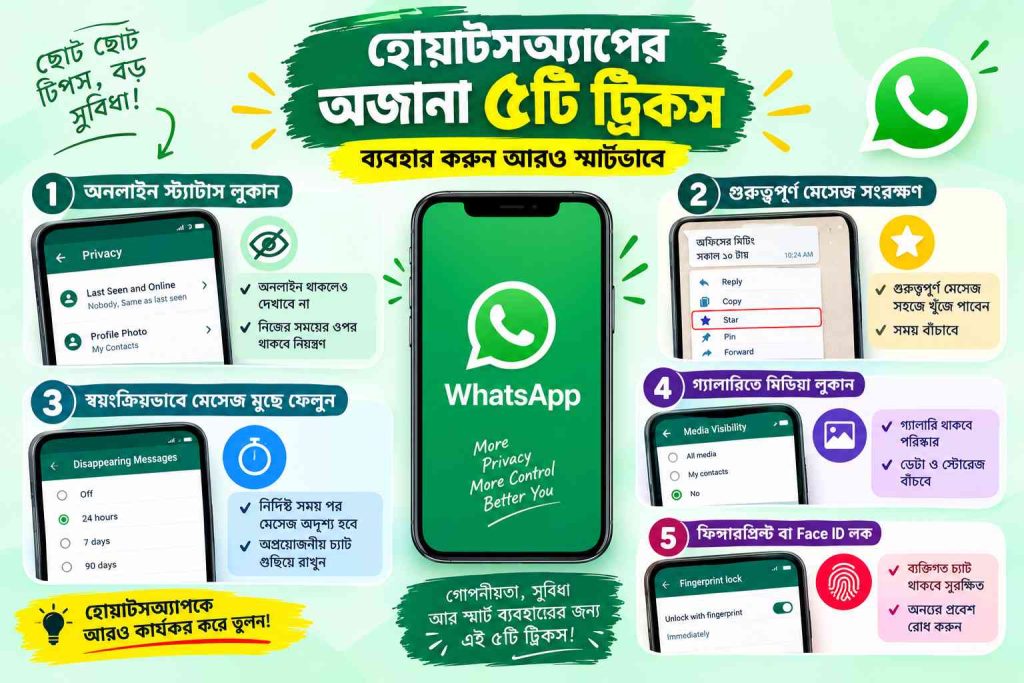
পাঁচটি ট্রিকস এক নজরে
| ট্রিকস | প্রধান সুবিধা | কোথায় পাবেন |
|---|---|---|
| Online Status লুকানো | অনলাইন উপস্থিতি নিয়ন্ত্রণ | Settings → Privacy |
| Starred Messages | গুরুত্বপূর্ণ মেসেজ দ্রুত খোঁজা | চ্যাটের মেসেজ মেনু |
| Disappearing Messages | নির্ধারিত সময় পর মেসেজ অদৃশ্য করা | চ্যাটের তথ্য → Disappearing Messages |
| Media Visibility | গ্যালারিতে মিডিয়া প্রদর্শন নিয়ন্ত্রণ | Settings → Chats |
| Fingerprint বা Face ID Lock | অ্যাপ খোলার আগে অতিরিক্ত সুরক্ষা | Settings → Privacy |
অ্যাপের সংস্করণ, অপারেটিং সিস্টেম এবং ফোনের মডেল অনুযায়ী কিছু অপশনের নাম বা অবস্থান পরিবর্তিত হতে পারে।
হোয়াটসঅ্যাপের ট্রিকস ব্যবহার করার যোগ্যতা ও প্রয়োজনীয় শর্ত
এই ফিচারগুলো ব্যবহার করার জন্য বিশেষ কোনো কোর্স, প্রযুক্তিগত দক্ষতা বা অর্থ খরচ করার প্রয়োজন নেই। তবে কিছু বিষয় নিশ্চিত করা ভালো।
- সক্রিয় WhatsApp অ্যাকাউন্ট: আপনার ফোনে হোয়াটসঅ্যাপ অ্যাকাউন্ট চালু থাকতে হবে।
- আপডেট করা অ্যাপ: পুরোনো সংস্করণে কিছু ফিচার নাও থাকতে পারে।
- সমর্থিত ফোন: ফিঙ্গারপ্রিন্ট বা Face ID লক ব্যবহারের জন্য উপযুক্ত ডিভাইস ও প্রয়োজনীয় সিস্টেম সুবিধা থাকতে হবে।
- ফোনের নিরাপত্তা: ফোনে শক্তিশালী PIN, পাসওয়ার্ড বা বায়োমেট্রিক লক ব্যবহার করুন।
- গোপনীয়তা সম্পর্কে সচেতনতা: মেসেজ অদৃশ্য করা বা অনলাইন স্ট্যাটাস লুকানো সব ধরনের তথ্যের নিরাপত্তা নিশ্চিত করে না।
কোনো ফিচার খুঁজে না পেলে প্রথমে অ্যাপটি আপডেট করুন। এরপর WhatsApp-এর Settings ও Privacy মেনু পরীক্ষা করুন।
হোয়াটসঅ্যাপ ব্যবহারের সময় গুরুত্বপূর্ণ সতর্কতা
দরকারি ফিচার ব্যবহারের পাশাপাশি অ্যাকাউন্টের নিরাপত্তার দিকেও নজর দেওয়া উচিত। কয়েকটি সহজ নিয়ম অনুসরণ করলে অনেক সাধারণ ঝুঁকি এড়ানো যায়।
১. OTP কাউকে দেবেন না: WhatsApp ভেরিফিকেশন কোড অন্য ব্যক্তিকে জানাবেন না।
২. Two-Step Verification চালু রাখুন: Settings-এর Account বা সংশ্লিষ্ট নিরাপত্তা মেনু থেকে এই সুবিধা চালু করুন।
৩. অচেনা লিংকে সতর্ক থাকুন: পুরস্কার, চাকরি বা জরুরি অ্যাকাউন্ট যাচাইয়ের নামে পাঠানো সন্দেহজনক লিংকে ক্লিক করবেন না।
৪. Linked Devices পরীক্ষা করুন: WhatsApp-এর Linked Devices বিভাগে অপরিচিত কোনো ডিভাইস দেখা গেলে সেটি থেকে লগ আউট করুন।
৫. অফিশিয়াল অ্যাপ ব্যবহার করুন: অপরিচিত ওয়েবসাইট থেকে পরিবর্তিত WhatsApp অ্যাপ ডাউনলোড করা এড়িয়ে চলুন।
৬. ব্যাকআপ সম্পর্কে সচেতন থাকুন: চ্যাট ব্যাকআপের গোপনীয়তা সেটিংস পরীক্ষা করুন। প্রয়োজন হলে সমর্থিত সুবিধা ব্যবহার করে end-to-end encrypted backup চালু করুন।
এই সতর্কতাগুলো বিশেষ করে তাঁদের জন্য গুরুত্বপূর্ণ, যাঁরা হোয়াটসঅ্যাপ দিয়ে ব্যক্তিগত কাজ, অনলাইন ব্যবসা বা আর্থিক লেনদেনের তথ্য আদান-প্রদান করেন।
প্রায়শই জিজ্ঞাসিত প্রশ্ন (FAQ)
১. হোয়াটসঅ্যাপের এই ট্রিকসগুলো কি বিনামূল্যে ব্যবহার করা যায়?
হ্যাঁ। এখানে উল্লেখ করা ফিচারগুলো সাধারণত হোয়াটসঅ্যাপ অ্যাপের ভেতরেই পাওয়া যায়। আলাদা কোনো পেইড অ্যাপ কেনার প্রয়োজন নেই।
২. অনলাইন স্ট্যাটাস লুকালে কি আমি অন্যদের অনলাইন দেখতে পারব?
এটি আপনার Privacy সেটিংস এবং হোয়াটসঅ্যাপের বর্তমান নিয়মের ওপর নির্ভর করতে পারে। নিজের Last Seen লুকালে অন্যদের Last Seen দেখার সুবিধাও সীমিত হতে পারে। তাই সেটিংস পরিবর্তনের পর অ্যাপে কী নির্দেশনা দেখায়, তা পড়ে নিন।
৩. Star করা মেসেজ কি শুধু আমার ফোনে থাকে?
Starred Messages আপনার চ্যাটের অংশ হিসেবেই থাকে এবং সাধারণত চ্যাটের অন্য অংশগ্রহণকারীর কাছে আলাদা Star চিহ্ন হিসেবে প্রদর্শিত হয় না। তবে এটি গোপন নোট রাখার ব্যবস্থা নয়। আপনার অ্যাকাউন্ট বা ফোনে অন্য কেউ প্রবেশ করতে পারলে সংরক্ষিত মেসেজ দেখতে পারেন।
৪. Disappearing Messages চালু করলে কি মেসেজ পুরোপুরি মুছে যায়?
নির্ধারিত সময় শেষে মেসেজ চ্যাট থেকে অদৃশ্য হয়। তবে স্ক্রিনশট, কপি, ফরোয়ার্ড, আগে ডাউনলোড করা মিডিয়া বা অন্য কোথাও সংরক্ষিত কপির কারণে তথ্য থেকে যেতে পারে।
৫. হোয়াটসঅ্যাপের ছবি গ্যালারিতে না দেখালে কী করব?
প্রথমে Media Visibility, নির্দিষ্ট চ্যাটের মিডিয়া সেটিংস এবং ফোনের Photos বা Storage অনুমতি পরীক্ষা করুন। প্রয়োজন হলে সংশ্লিষ্ট ছবি নিজে ডাউনলোড করুন এবং ফোনের গ্যালারি সেটিংস যাচাই করুন।
৬. WhatsApp লক করলে কি নোটিফিকেশনও লুকানো থাকে?
সব সময় নয়। অ্যাপ লক এবং নোটিফিকেশন প্রিভিউ আলাদা বিষয়। সংবেদনশীল মেসেজ লুকাতে ফোনের Lock Screen Notifications সেটিংসও পরিবর্তন করুন।
উপসংহার
হোয়াটসঅ্যাপের এই পাঁচটি ট্রিকস ব্যবহার করলে দৈনন্দিন চ্যাট আরও গুছিয়ে পরিচালনা করা, গুরুত্বপূর্ণ মেসেজ দ্রুত খুঁজে পাওয়া এবং ব্যক্তিগত গোপনীয়তা নিয়ন্ত্রণ করা সহজ হতে পারে। Online Status লুকানো, Starred Messages, Disappearing Messages, Media Visibility এবং Fingerprint বা Face ID Lock—প্রতিটি ফিচারের আলাদা ব্যবহার রয়েছে।
সবগুলো একসঙ্গে চালু করার দরকার নেই। আপনার প্রয়োজন অনুযায়ী সেটিংস বেছে নিন এবং নিয়মিত অ্যাপ আপডেট রাখুন। নিরাপদভাবে হোয়াটসঅ্যাপ ব্যবহার করতে OTP গোপন রাখা, Two-Step Verification চালু করা এবং অপরিচিত লিংক এড়িয়ে চলাও সমান গুরুত্বপূর্ণ।
আপনি আগে থেকে এই পাঁচটি ট্রিকসের মধ্যে কোনটি ব্যবহার করতেন? আপনার অভিজ্ঞতা বা অন্য কোনো দরকারি হোয়াটসঅ্যাপ টিপস কমেন্টে জানাতে পারেন।