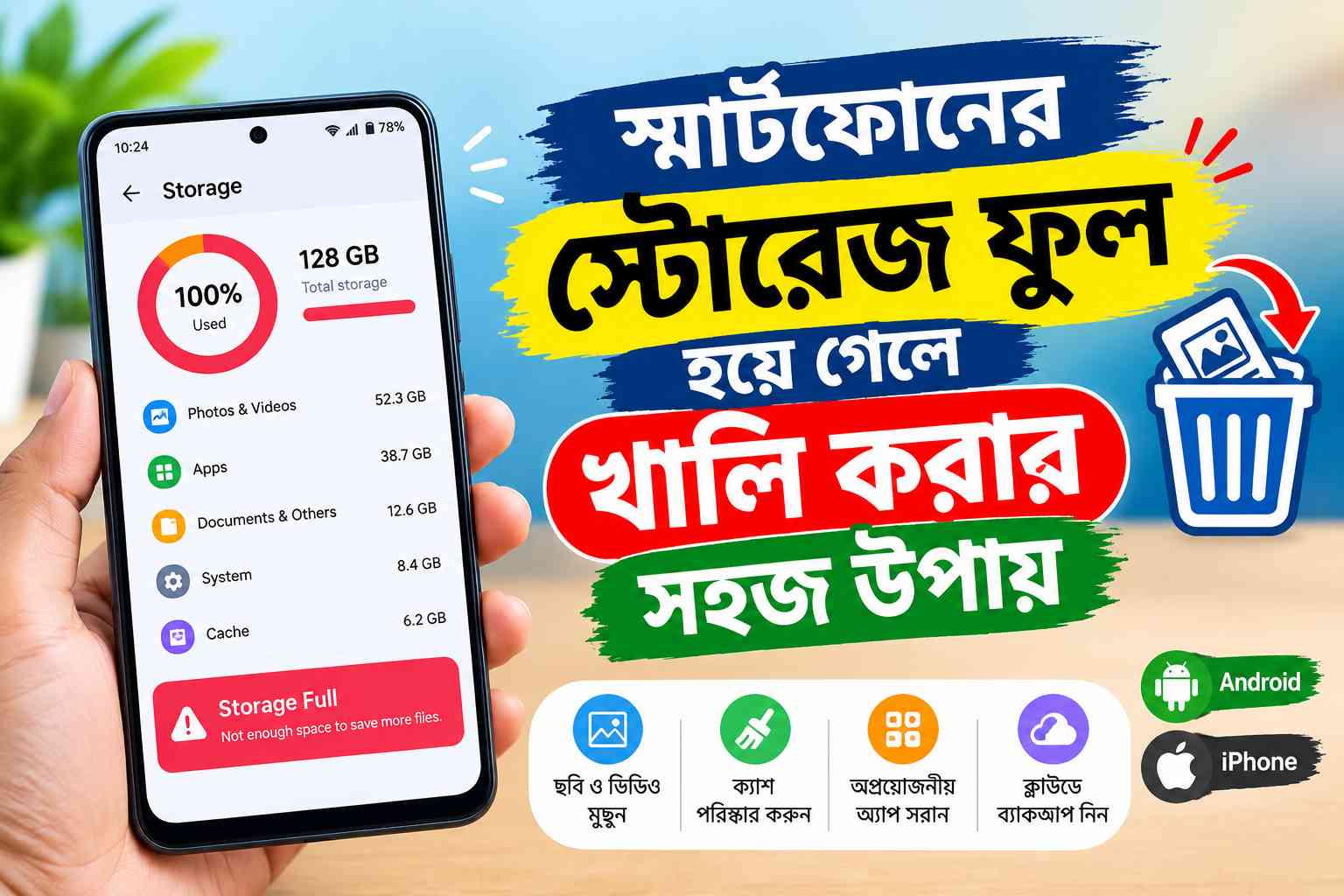
বর্তমান সময়ে স্মার্টফোন আমাদের দৈনন্দিন জীবনের একটি গুরুত্বপূর্ণ অংশ। ছবি তোলা, ভিডিও দেখা, ফেসবুক ব্যবহার, ইউটিউব চালানো, অনলাইন ক্লাস করা কিংবা প্রয়োজনীয় ফাইল সংরক্ষণ—প্রায় সব কাজেই আমরা স্মার্টফোনের ওপর নির্ভর করি। কিন্তু ফোন ব্যবহার করতে গিয়ে অনেকেই একটি সাধারণ সমস্যায় পড়েন, আর সেটি হলো স্মার্টফোনের স্টোরেজ ফুল হয়ে যাওয়া।
ফোনের স্টোরেজ পূর্ণ হয়ে গেলে নতুন ছবি তোলা যায় না, ভিডিও রেকর্ড করতে সমস্যা হয়, অ্যাপ আপডেট করা যায় না এবং কখনো কখনো ফোনের স্বাভাবিক কাজেও বাধা সৃষ্টি হয়। অনেক সময় ফোনে জায়গা কমে যাওয়ার কারণে গুরুত্বপূর্ণ ফাইল ডাউনলোড করা সম্ভব হয় না। তখন প্রয়োজনীয় কিছু মুছে ফেলতে গিয়ে অনেকে ভুল করে গুরুত্বপূর্ণ ছবি, ভিডিও বা ডকুমেন্ট হারিয়ে ফেলেন।
তবে চিন্তার কিছু নেই। সঠিক পদ্ধতি অনুসরণ করলে অপ্রয়োজনীয় ফাইল মুছে, ক্যাশ পরিষ্কার করে এবং কিছু সেটিংস পরিবর্তন করে স্মার্টফোনের স্টোরেজ সহজেই খালি করা যায়।
এই আর্টিকেলে Android ও iPhone-এর স্টোরেজ খালি করার কার্যকর উপায়, অপ্রয়োজনীয় ফাইল শনাক্ত করার নিয়ম, গুরুত্বপূর্ণ ডকুমেন্ট সংরক্ষণের পদ্ধতি এবং ভবিষ্যতে স্টোরেজ পূর্ণ হওয়া ঠেকানোর উপায় বিস্তারিত আলোচনা করা হয়েছে।
স্মার্টফোনের স্টোরেজ কী এবং কেন ফুল হয়ে যায়?
স্মার্টফোনের স্টোরেজ হলো ফোনের অভ্যন্তরীণ জায়গা, যেখানে অ্যাপ, ছবি, ভিডিও, ডাউনলোড করা ফাইল, গেম এবং অন্যান্য ডেটা সংরক্ষিত থাকে।
বর্তমানে বাজারে ৬৪ জিবি, ১২৮ জিবি, ২৫৬ জিবি কিংবা তার চেয়ে বেশি স্টোরেজের স্মার্টফোন পাওয়া যায়। কিন্তু স্টোরেজ যত বেশি হোক না কেন, নিয়মিত অপ্রয়োজনীয় ফাইল জমতে থাকলে একসময় জায়গা শেষ হয়ে যেতে পারে।
ফোনের স্টোরেজ পূর্ণ হওয়ার সাধারণ কারণগুলো হলো:
- অতিরিক্ত ছবি ও ভিডিও জমিয়ে রাখা।
- ফেসবুক, মেসেঞ্জার, হোয়াটসঅ্যাপ ও অন্যান্য অ্যাপের মিডিয়া ফাইল।
- অ্যাপের ক্যাশ ও সাময়িক ডেটা।
- বড় আকারের গেম ও অ্যাপ ইনস্টল করা।
- ইউটিউব বা অন্যান্য প্ল্যাটফর্ম থেকে ভিডিও ডাউনলোড করা।
- Downloads ফোল্ডারে অপ্রয়োজনীয় PDF, ZIP ও অন্যান্য ফাইল জমে থাকা।
- একই ছবি বা ভিডিও একাধিকবার সংরক্ষণ করা।
- অফলাইন মিউজিক, ম্যাপ ও স্ট্রিমিং কনটেন্ট জমিয়ে রাখা।
অনেক ক্ষেত্রে ফোনের সিস্টেম ফাইল ও অ্যাপের ডেটাও উল্লেখযোগ্য জায়গা দখল করে। তাই শুধু ছবি মুছে ফেললেই সব সময় পর্যাপ্ত স্টোরেজ পাওয়া যায় না।
স্টোরেজ ফুল হলে কী কী সমস্যা হয়?
ফোনের স্টোরেজ প্রায় সম্পূর্ণ ভরে গেলে বিভিন্ন ধরনের সমস্যা দেখা দিতে পারে।
১. ফোন ধীর হয়ে যাওয়া: পর্যাপ্ত খালি জায়গা না থাকলে কিছু অ্যাপের কার্যক্রম ব্যাহত হতে পারে এবং ফোনের সামগ্রিক ব্যবহার অস্বস্তিকর হয়ে উঠতে পারে।
২. ছবি ও ভিডিও ধারণে সমস্যা: নতুন ছবি তোলা বা ভিডিও রেকর্ড করার সময় স্টোরেজ কম থাকার বার্তা আসতে পারে।
৩. অ্যাপ আপডেট না হওয়া: অ্যাপ আপডেট বা নতুন অ্যাপ ইনস্টল করার জন্য প্রয়োজনীয় জায়গা পাওয়া যায় না।
৪. ফাইল ডাউনলোডে বাধা: ব্রাউজার, মেসেজিং অ্যাপ কিংবা অন্যান্য অ্যাপ থেকে বড় ফাইল ডাউনলোড করা কঠিন হতে পারে।
৫. অ্যাপ ক্র্যাশ করা: কিছু অ্যাপ পর্যাপ্ত জায়গা না পেলে ঠিকভাবে কাজ নাও করতে পারে।
তাই ফোনের স্টোরেজ একেবারে শেষ হওয়ার আগেই অপ্রয়োজনীয় ফাইল পরিষ্কার করা ভালো।
স্মার্টফোনের স্টোরেজ খালি করার আগে যা করবেন
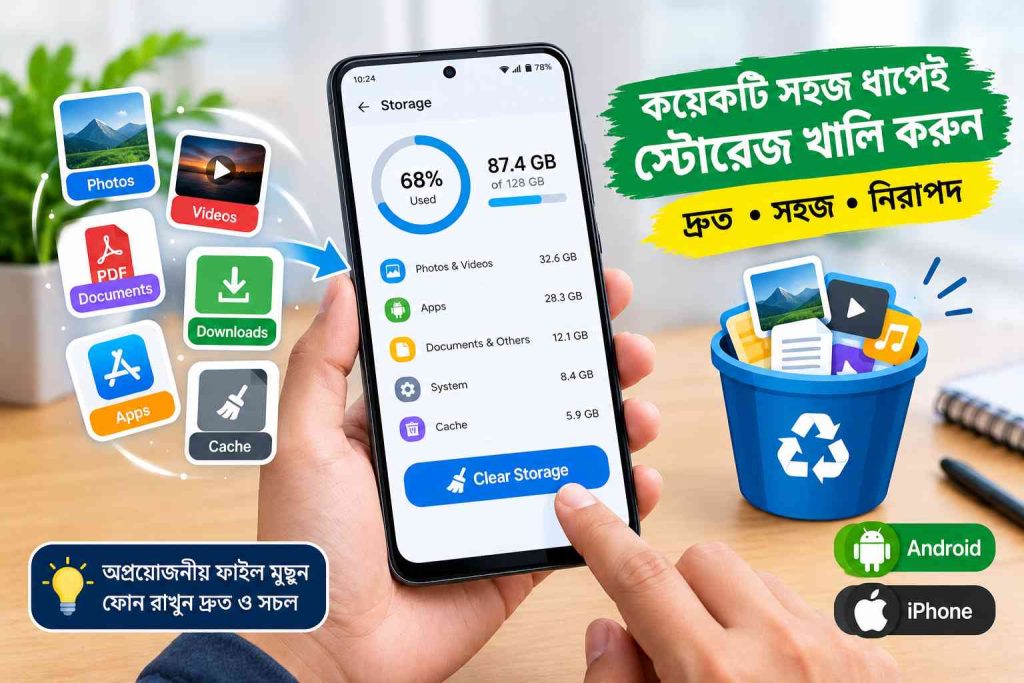
স্টোরেজ পরিষ্কার করার আগে কোন ধরনের ফাইল বেশি জায়গা নিচ্ছে, সেটি শনাক্ত করা জরুরি। এতে প্রয়োজনীয় ফাইল মুছে ফেলার ঝুঁকি কমে।
১. ফোনের স্টোরেজ পরীক্ষা করুন
Android ফোনে সাধারণত নিচের ধাপগুলো অনুসরণ করুন:
- ফোনের Settings খুলুন।
- Storage অথবা Storage and memory অপশনে প্রবেশ করুন।
- কোন বিভাগ কতটুকু জায়গা ব্যবহার করছে, তা দেখুন।
- Photos, Videos, Apps, Downloads এবং অন্যান্য বিভাগের আকার পরীক্ষা করুন।
ফোনের ব্র্যান্ড ও Android সংস্করণ অনুযায়ী অপশনের নাম কিছুটা ভিন্ন হতে পারে।
iPhone ব্যবহারকারীরা এই পদ্ধতি অনুসরণ করতে পারেন:
- Settings খুলুন।
- General অপশনে যান।
- iPhone Storage নির্বাচন করুন।
- কোন অ্যাপ কতটুকু জায়গা দখল করেছে, তা পরীক্ষা করুন।
এই তথ্য দেখার পর সহজেই বোঝা যাবে কোথা থেকে বেশি জায়গা খালি করা সম্ভব।
স্মার্টফোনের স্টোরেজ ফুল হয়ে গেলে খালি করার ১০টি সহজ উপায়
১. অপ্রয়োজনীয় ছবি ও ভিডিও মুছে ফেলুন
স্মার্টফোনের স্টোরেজ পূর্ণ হওয়ার অন্যতম সাধারণ কারণ হলো ছবি ও ভিডিও। বিশেষ করে উচ্চ রেজল্যুশনের ছবি এবং দীর্ঘ সময়ের ভিডিও অনেক জায়গা দখল করে।
প্রথমে Gallery বা Photos অ্যাপ খুলে অপ্রয়োজনীয় ফাইলগুলো শনাক্ত করুন।
যেসব ফাইল মুছে ফেলতে পারেন:
- ঝাপসা বা অস্পষ্ট ছবি।
- একই দৃশ্যের একাধিক ছবি।
- অপ্রয়োজনীয় স্ক্রিনশট।
- পুরোনো স্ক্রিন রেকর্ডিং।
- অপ্রয়োজনীয় বড় ভিডিও।
- মেসেঞ্জার বা হোয়াটসঅ্যাপে পাওয়া অপ্রয়োজনীয় মিডিয়া।
কীভাবে করবেন:
১. Gallery বা Photos অ্যাপ খুলুন।
২. অপ্রয়োজনীয় ছবি ও ভিডিও নির্বাচন করুন।
৩. Delete অপশনে চাপ দিন।
৪. Trash, Bin বা Recently Deleted ফোল্ডার পরীক্ষা করুন।
৫. প্রয়োজনীয় ফাইলগুলো নিশ্চিত হওয়ার পরই স্থায়ীভাবে মুছুন।
মনে রাখবেন, ছবি মুছে ফেললেও তা Trash বা Recently Deleted ফোল্ডারে কিছুদিন থাকতে পারে। ফলে সঙ্গে সঙ্গে পুরো জায়গা খালি নাও হতে পারে।
তবে গুরুত্বপূর্ণ ছবি স্থায়ীভাবে মুছে ফেলার আগে অন্য কোথাও ব্যাকআপ রাখা উচিত।
২. অ্যাপের Cache পরিষ্কার করুন
Cache হলো অ্যাপের তৈরি করা কিছু সাময়িক ফাইল, যা অ্যাপকে দ্রুত কাজ করতে সাহায্য করে। দীর্ঘদিন ব্যবহার করার ফলে কিছু অ্যাপের ক্যাশ অনেক জায়গা নিতে পারে।
বিশেষ করে ব্রাউজার, সোশ্যাল মিডিয়া এবং ভিডিও দেখার অ্যাপের ক্যাশ জমতে পারে।
Android ফোনে ক্যাশ পরিষ্কার করার নিয়ম:
১. Settings খুলুন।
২. Apps অথবা Applications অপশনে যান।
৩. যে অ্যাপটির ক্যাশ পরিষ্কার করতে চান, সেটি নির্বাচন করুন।
৪. Storage বা Storage & cache অপশনে প্রবেশ করুন।
৫. Clear cache-এ চাপ দিন।
এতে সাধারণত অ্যাপের ক্যাশ পরিষ্কার হবে। তবে মনে রাখবেন, Clear cache এবং Clear data এক জিনিস নয়।
Clear data বা Clear storage নির্বাচন করলে অ্যাপের স্থানীয় ডেটা, সেটিংস কিংবা লগইন তথ্য মুছে যেতে পারে। তাই প্রয়োজন না হলে এই অপশন ব্যবহার করবেন না।
iPhone-এ সব অ্যাপের ক্যাশ পরিষ্কার করার জন্য Android-এর মতো একক ব্যবস্থা নেই। কিছু অ্যাপে নিজস্ব ক্যাশ পরিষ্কারের অপশন থাকে। Safari-এর ব্রাউজিং ডেটা পরিষ্কার করার জন্য Settings থেকে Safari বা সংশ্লিষ্ট ব্রাউজারের সেটিংস ব্যবহার করা যায়।
৩. অপ্রয়োজনীয় অ্যাপ আনইনস্টল করুন
অনেক সময় ফোনে এমন অ্যাপ ইনস্টল করা থাকে, যেগুলো মাসের পর মাস ব্যবহার করা হয় না। বড় গেম, ভিডিও এডিটিং অ্যাপ এবং অন্যান্য ভারী অ্যাপ অনেক স্টোরেজ দখল করতে পারে।
তাই অপ্রয়োজনীয় অ্যাপ আনইনস্টল করা স্টোরেজ খালি করার একটি কার্যকর উপায়।
অ্যাপ আনইনস্টল করার নিয়ম:
১. Settings-এ প্রবেশ করুন।
২. Apps অথবা Applications নির্বাচন করুন।
৩. প্রয়োজন নেই এমন অ্যাপটি খুলুন।
৪. Uninstall অপশনে চাপ দিন।
বিকল্পভাবে অনেক ফোনে অ্যাপের আইকন চেপে ধরে Uninstall নির্বাচন করা যায়।
iPhone-এ Settings → General → iPhone Storage থেকে কোনো অ্যাপ নির্বাচন করে Delete App করা যায়।
তবে অ্যাপ মুছে ফেলার আগে নিশ্চিত হোন যে তার প্রয়োজনীয় ডেটা বা ফাইল অন্য কোথাও সংরক্ষিত আছে। গুরুত্বপূর্ণ অ্যাপ, সিস্টেম অ্যাপ কিংবা নিয়মিত প্রয়োজন হয় এমন অ্যাপ না বুঝে মুছে ফেলবেন না।
৪. WhatsApp ও Messenger-এর অপ্রয়োজনীয় ফাইল মুছুন
WhatsApp, Messenger এবং অন্যান্য মেসেজিং অ্যাপে প্রতিদিন প্রচুর ছবি, ভিডিও, ভয়েস মেসেজ ও ডকুমেন্ট আসে। বিশেষ করে বিভিন্ন গ্রুপে যুক্ত থাকলে অল্প সময়ের মধ্যেই অনেক ফাইল জমে যেতে পারে।
WhatsApp-এ স্টোরেজ খালি করার জন্য:
১. WhatsApp খুলুন।
২. Settings-এ যান।
৩. Storage and data নির্বাচন করুন।
৪. Manage storage অপশনে প্রবেশ করুন।
৫. বড় ফাইল ও অপ্রয়োজনীয় মিডিয়া পরীক্ষা করুন।
৬. প্রয়োজন নেই এমন ফাইল নির্বাচন করে Delete করুন।
এতে গুরুত্বপূর্ণ কথোপকথন রেখে অপ্রয়োজনীয় মিডিয়া মুছে ফেলার সুযোগ পাওয়া যায়। তবে কোন ফাইল মুছছেন, তা আগে দেখে নিন।
Messenger-এর ক্ষেত্রে চ্যাটে থাকা প্রতিটি মিডিয়া ফাইল কীভাবে সংরক্ষিত হয়েছে, তার ওপর নির্ভর করে ব্যবস্থাপনার পদ্ধতি ভিন্ন হতে পারে। ফোনের Gallery, Downloads এবং অ্যাপের নিজস্ব স্টোরেজ ব্যবস্থাও পরীক্ষা করুন।
৫. Downloads ফোল্ডার পরিষ্কার করুন
অনেকেই ইন্টারনেট থেকে PDF, ছবি, ভিডিও, ZIP ফাইল ও বিভিন্ন ডকুমেন্ট ডাউনলোড করেন। কাজ শেষ হয়ে যাওয়ার পরও এসব ফাইল ফোনে থেকে যায়।
ফলে ধীরে ধীরে স্টোরেজ কমে যায়।
Downloads ফোল্ডার পরিষ্কার করার নিয়ম:
১. Files বা File Manager অ্যাপ খুলুন।
২. Downloads ফোল্ডারে প্রবেশ করুন।
৩. ফাইলগুলো আকার ও প্রয়োজন অনুযায়ী পরীক্ষা করুন।
৪. অপ্রয়োজনীয় ফাইল নির্বাচন করুন।
৫. Delete অপশনে চাপ দিন।
বিশেষ করে বড় ভিডিও, পুরোনো ইনস্টলেশন ফাইল, অপ্রয়োজনীয় ZIP ফাইল এবং একাধিকবার ডাউনলোড করা ডকুমেন্ট পরীক্ষা করুন।
তবে চাকরির আবেদন, শিক্ষাগত সনদ, ব্যাংকিং ডকুমেন্ট কিংবা অন্যান্য গুরুত্বপূর্ণ ফাইল মুছে ফেলার আগে ভালোভাবে যাচাই করুন।
৬. Cloud Storage-এ ছবি ও ভিডিও সংরক্ষণ করুন
ফোনের স্টোরেজে সব ছবি ও ভিডিও রাখার পরিবর্তে কিছু ফাইল ক্লাউড স্টোরেজে সংরক্ষণ করতে পারেন।
এক্ষেত্রে ব্যবহার করা যায়:
- Google Photos
- Google Drive
- iCloud
- OneDrive
প্রথমে ফাইলগুলো সফলভাবে ব্যাকআপ হয়েছে কি না নিশ্চিত করুন। এরপর সংশ্লিষ্ট অ্যাপের স্টোরেজ খালি করার সুবিধা থাকলে সেটি ব্যবহার করুন।
উদাহরণস্বরূপ, Google Photos-এ ব্যাকআপ সম্পন্ন হলে কিছু ডিভাইসে Free up space অপশন ব্যবহার করে ফোনে থাকা ব্যাকআপকৃত কপি সরানো যায়। iPhone-এ iCloud Photos এবং Optimize iPhone Storage ব্যবহার করলে প্রয়োজন অনুযায়ী মূল ছবির পরিবর্তে কম জায়গা নেওয়া সংস্করণ ফোনে রাখা সম্ভব হতে পারে।
সতর্কতা: শুধু ক্লাউডে আপলোড হয়েছে ভেবে মূল ফাইল মুছে ফেলবেন না। ব্যাকআপের অবস্থা, সঠিক অ্যাকাউন্ট এবং ফাইল খোলা যাচ্ছে কি না যাচাই করুন। ক্লাউড থেকে মুছে ফেলার সঙ্গে সিঙ্ক করা ডিভাইসের ফাইলও মুছে যেতে পারে।
এছাড়া ক্লাউড স্টোরেজে জায়গার সীমা থাকতে পারে এবং অতিরিক্ত জায়গার জন্য অর্থ দিতে হতে পারে।
৭. YouTube ও অন্যান্য অ্যাপের Offline Download মুছুন
YouTube, Spotify এবং অন্যান্য স্ট্রিমিং অ্যাপে অফলাইনে ব্যবহারের জন্য ভিডিও বা গান ডাউনলোড করা যায়। এসব ফাইল অনেক সময় কয়েক জিবি জায়গা দখল করে।
স্টোরেজ খালি করতে:
- YouTube অ্যাপের Downloads বিভাগ পরীক্ষা করুন।
- দেখা শেষ হওয়া ভিডিও সরিয়ে দিন।
- প্রয়োজন নেই এমন অফলাইন গান মুছে ফেলুন।
- Netflix বা অন্যান্য স্ট্রিমিং অ্যাপের ডাউনলোড করা কনটেন্ট পরীক্ষা করুন।
- অফলাইন ম্যাপের প্রয়োজন শেষ হলে সেগুলো সরিয়ে দিন।
মনে রাখবেন, অ্যাপের ভেতর থেকে ডাউনলোড মুছে ফেলা ভালো। File Manager থেকে অজানা ফাইল মুছে দিলে সব ক্ষেত্রে কাঙ্ক্ষিত ফল নাও পাওয়া যেতে পারে।
৮. ফোনের Duplicate ছবি ও ফাইল সরান
একই ছবি বা ভিডিও একাধিকবার ডাউনলোড করলে ফোনের স্টোরেজ অকারণে নষ্ট হয়। অনেক সময় WhatsApp, Telegram, Bluetooth বা অন্য উৎস থেকে একই ফাইল বারবার সংরক্ষিত হয়।
সমাধান হিসেবে Gallery, Files অথবা Photos অ্যাপের সুবিধা ব্যবহার করতে পারেন।
কিছু Android ফোনে Duplicate files বা Clean অপশন থাকে। iPhone-এর Photos অ্যাপে Duplicate বিভাগ পাওয়া গেলে একই ধরনের ছবি বা ভিডিও শনাক্ত করে Merge করা যায়।
তবে সব ফোনে এই সুবিধা থাকে না। প্রয়োজনে ফাইলের নাম, আকার এবং তারিখ দেখে মিলিয়ে নিন।
সতর্কতা: তৃতীয় পক্ষের Cleaner অ্যাপ ইনস্টল করার আগে তার অনুমতি, গোপনীয়তা নীতি ও নির্ভরযোগ্যতা যাচাই করুন। স্টোরেজ পরিষ্কারের নামে অপ্রয়োজনীয় ব্যক্তিগত তথ্য সংগ্রহ করে এমন অ্যাপ এড়িয়ে চলুন।
৯. Lite অ্যাপ ব্যবহার করুন
কিছু অ্যাপের Lite সংস্করণ তুলনামূলক কম স্টোরেজ ব্যবহার করতে পারে। আপনার ফোনে যদি কম স্টোরেজ থাকে, তাহলে প্রয়োজন অনুযায়ী হালকা অ্যাপ বেছে নিতে পারেন।
এক্ষেত্রে কয়েকটি বিষয় খেয়াল রাখুন:
- অ্যাপটি অফিসিয়াল কি না।
- আপনার ফোনে সমর্থিত কি না।
- প্রয়োজনীয় ফিচার আছে কি না।
- অ্যাপের ডেটা ব্যবহারের পরিমাণ কেমন।
- নিরাপত্তা ও গোপনীয়তা সংক্রান্ত অনুমতি কী কী চাওয়া হচ্ছে।
অজানা ওয়েবসাইট থেকে APK ডাউনলোড করে ইনস্টল করা এড়িয়ে চলুন। একই সঙ্গে শুধু স্টোরেজ বাঁচানোর জন্য অপরিচিত অ্যাপ ব্যবহার করার প্রয়োজন নেই।
১০. ফোন রিস্টার্ট করুন এবং Storage Management ব্যবহার করুন
ক্যাশ পরিষ্কার ও অপ্রয়োজনীয় ফাইল মুছে ফেলার পর ফোন একবার রিস্টার্ট করতে পারেন। এতে কিছু সাময়িক সমস্যা দূর হতে পারে।
Android ফোনে Files by Google অথবা ফোনের নিজস্ব Storage Management সুবিধা থাকলে সেটি ব্যবহার করে বড় ফাইল, অপ্রয়োজনীয় ডাউনলোড ও অন্যান্য পরিষ্কারযোগ্য ফাইল শনাক্ত করতে পারেন।
তবে কোনো অ্যাপের পরামর্শে সব ফাইল একসঙ্গে মুছে ফেলবেন না। কোন ফাইল মুছে যাবে, তা আগে পরীক্ষা করুন।
iPhone-এ Settings → General → iPhone Storage থেকে সুপারিশগুলো দেখা যায়। এখানে কিছু অ্যাপ Offload করার পরামর্শ থাকতে পারে।
Offload App করলে সাধারণত অ্যাপটি সরিয়ে দেওয়া হয়, কিন্তু তার কিছু ডকুমেন্ট ও ডেটা রাখা হয়। Delete App করলে অ্যাপের স্থানীয় ডেটাও মুছে যেতে পারে। তাই দুটির পার্থক্য বুঝে সিদ্ধান্ত নিন।
Android ফোনের স্টোরেজ খালি করার বিশেষ কিছু টিপস
Android ব্যবহারকারীরা কয়েকটি অতিরিক্ত বিষয় খেয়াল রাখতে পারেন।
- SD Card ব্যবহার: আপনার ফোনে microSD কার্ড সমর্থিত হলে উপযুক্ত কার্ডে ছবি, ভিডিও বা সমর্থিত ফাইল স্থানান্তর করতে পারেন।
- বড় ফাইল শনাক্ত করা: File Manager-এর Large files বিভাগ থাকলে সবচেয়ে বেশি জায়গা নেওয়া ফাইলগুলো পরীক্ষা করুন।
- অপ্রয়োজনীয় ডাউনলোড বন্ধ রাখা: অ্যাপের অটো-ডাউনলোড সেটিংস পরীক্ষা করুন।
- সিস্টেম আপডেট: ফোনের আপডেট নিয়মিত পরীক্ষা করুন, তবে আপডেট ইনস্টল করার আগে পর্যাপ্ত জায়গা ও ব্যাটারি নিশ্চিত করুন।
সব অ্যাপ SD কার্ডে স্থানান্তর করা যায় না। তাই মেমোরি কার্ড কেনার আগে ফোনের মডেল ও সমর্থিত স্টোরেজ সীমা যাচাই করা উচিত।
iPhone-এর স্টোরেজ খালি করার কার্যকর উপায়
iPhone ব্যবহারকারীদের জন্য কিছু নির্দিষ্ট ব্যবস্থা রয়েছে।
Optimize iPhone Storage চালু করুন
iCloud Photos ব্যবহার করলে Settings → আপনার নাম → iCloud → Photos থেকে Optimize iPhone Storage চালু করার সুযোগ থাকতে পারে।
এতে পূর্ণ রেজল্যুশনের ছবি ও ভিডিও iCloud-এ সংরক্ষিত থাকে এবং ফোনে জায়গা বাঁচাতে প্রয়োজন অনুযায়ী কম জায়গা নেওয়া সংস্করণ রাখা হয়। এর জন্য পর্যাপ্ত iCloud স্টোরেজ ও ইন্টারনেট সংযোগ প্রয়োজন হতে পারে।
অপ্রয়োজনীয় অ্যাপ Offload করুন
Settings → General → iPhone Storage থেকে কম ব্যবহৃত অ্যাপ নির্বাচন করুন। Offload App সুবিধা ব্যবহার করলে অ্যাপটি সরিয়ে দিয়ে তার কিছু ডেটা রাখা যায়।
Recently Deleted ফোল্ডার পরীক্ষা করুন
Photos অ্যাপে Recently Deleted বিভাগে থাকা ফাইল নির্দিষ্ট সময় পর্যন্ত জায়গা দখল করতে পারে। গুরুত্বপূর্ণ ফাইল ব্যাকআপের বিষয়টি নিশ্চিত করে প্রয়োজন হলে সেগুলো স্থায়ীভাবে সরান।
স্টোরেজ খালি করতে কোন কাজগুলো এড়িয়ে চলবেন?
ফোনের জায়গা খালি করতে গিয়ে কিছু ভুল করলে গুরুত্বপূর্ণ তথ্য হারানোর ঝুঁকি থাকে।
১. যাচাই না করে Clear Data ব্যবহার করবেন না। এতে অ্যাপের ডেটা ও লগইন তথ্য মুছে যেতে পারে।
২. গুরুত্বপূর্ণ ছবি স্থায়ীভাবে মুছবেন না। আগে ব্যাকআপ তৈরি করুন।
৩. অজানা System File মুছবেন না। এতে ফোনের স্বাভাবিক কার্যক্রম ব্যাহত হতে পারে।
৪. সন্দেহজনক Cleaner অ্যাপ ব্যবহার করবেন না। এসব অ্যাপ অপ্রয়োজনীয় অনুমতি চাইতে পারে বা বিরক্তিকর বিজ্ঞাপন দেখাতে পারে।
৫. ব্যাকআপ যাচাই না করে ফোন রিসেট করবেন না। Factory Reset করলে ফোনের স্থানীয় ডেটা মুছে যেতে পারে।
৬. সব ক্যাশ নিয়মিত মুছতেই হবে, এমন ধারণা রাখবেন না। ক্যাশ অনেক সময় অ্যাপকে দ্রুত চালাতে সাহায্য করে। সমস্যা হলে প্রয়োজন অনুযায়ী পরিষ্কার করাই ভালো।
স্মার্টফোনের স্টোরেজ খালি করতে প্রয়োজনীয় ডকুমেন্ট ও ফাইল
স্টোরেজ পরিষ্কার করার সময় কোন ফাইলগুলো আগে পরীক্ষা করবেন, তার একটি তালিকা নিচে দেওয়া হলো।
- পুরোনো ছবি ও ভিডিও।
- WhatsApp ও অন্যান্য মেসেজিং অ্যাপের অপ্রয়োজনীয় মিডিয়া।
- Downloads ফোল্ডারের বড় ফাইল।
- পুরোনো PDF ও ZIP ফাইল।
- ডাউনলোড করা সিনেমা ও গান।
- অপ্রয়োজনীয় গেম ও অ্যাপ।
- Duplicate ছবি ও ভিডিও।
- অ্যাপের ক্যাশ।
- অপ্রয়োজনীয় অফলাইন ম্যাপ।
- পুরোনো স্ক্রিন রেকর্ডিং।
এই তালিকাটি একটি চেকলিস্ট হিসেবে ব্যবহার করতে পারেন। তবে গুরুত্বপূর্ণ নথি, চাকরির আবেদন, শিক্ষাগত সনদ, ব্যক্তিগত ছবি ও অন্যান্য প্রয়োজনীয় তথ্য মুছে ফেলার আগে অবশ্যই যাচাই করুন।
স্টোরেজ খালি করার জন্য কি কোনো যোগ্যতার প্রয়োজন আছে?
স্মার্টফোনের স্টোরেজ পরিষ্কার করতে বিশেষ কোনো যোগ্যতা বা প্রযুক্তিগত দক্ষতার প্রয়োজন নেই। Android ও iPhone-এর সাধারণ ব্যবহারকারীরাও কয়েকটি সহজ ধাপ অনুসরণ করে কাজটি করতে পারেন।
তবে কিছু বিষয় জানা থাকা ভালো:
- ফোনের Settings ব্যবহার করতে জানতে হবে।
- প্রয়োজনীয় ও অপ্রয়োজনীয় ফাইল আলাদা করতে হবে।
- ব্যাকআপের বিষয়টি বুঝতে হবে।
- Cache ও App Data-এর পার্থক্য জানতে হবে।
- ক্লাউড স্টোরেজ ব্যবহার করলে অ্যাকাউন্ট ও ইন্টারনেট সংযোগ সম্পর্কে ধারণা থাকতে হবে।
অর্থাৎ, একটু সতর্ক থাকলেই নতুন ব্যবহারকারীরাও নিজের ফোনের স্টোরেজ ব্যবস্থাপনা করতে পারবেন।
কীভাবে ভবিষ্যতে স্টোরেজ ফুল হওয়া বন্ধ করবেন?
একবার স্টোরেজ পরিষ্কার করার পর কিছু অভ্যাস গড়ে তুললে বারবার একই সমস্যায় পড়তে হবে না।
নিয়মিত ছবি ও ভিডিও পরীক্ষা করুন
প্রতি সপ্তাহে অপ্রয়োজনীয় ছবি, স্ক্রিনশট ও ভিডিও সরিয়ে ফেলুন। এতে একসঙ্গে অনেক ফাইল পরিষ্কার করার ঝামেলা কমবে।
WhatsApp-এর Auto-Download নিয়ন্ত্রণ করুন
WhatsApp-এর Settings → Storage and data থেকে Media auto-download সেটিংস পরীক্ষা করুন। প্রয়োজন অনুযায়ী মোবাইল ডেটা বা Wi-Fi ব্যবহার করে কোন ফাইল ডাউনলোড হবে, তা নিয়ন্ত্রণ করুন।
বড় অ্যাপ ইনস্টল করার আগে ভাবুন
নতুন গেম বা ভিডিও এডিটিং অ্যাপ ইনস্টল করার আগে সেটির আকার এবং আপনার ফোনে উপলভ্য স্টোরেজ পরীক্ষা করুন।
গুরুত্বপূর্ণ ফাইলের ব্যাকআপ রাখুন
প্রয়োজনীয় ছবি, ভিডিও ও ডকুমেন্টের একটি নিরাপদ ব্যাকআপ রাখুন। ফোন হারিয়ে গেলে বা নষ্ট হলেও এতে তথ্য হারানোর ঝুঁকি কমবে।
স্টোরেজ পুরোপুরি ভরে যেতে দেবেন না
ফোনে কিছু খালি জায়গা রাখুন, যাতে অ্যাপ আপডেট, সাময়িক ফাইল তৈরি এবং দৈনন্দিন কাজ সহজে করা যায়। কতটুকু জায়গা খালি রাখা উচিত, তা ফোনের মোট স্টোরেজ ও ব্যবহারের ওপর নির্ভর করে।
স্মার্টফোনের স্টোরেজ নিয়ে কিছু সাধারণ প্রশ্ন ও উত্তর (FAQ)
১. ফোনের স্টোরেজ ফুল হলে প্রথমে কী করব?
প্রথমে Settings থেকে Storage পরীক্ষা করুন। এরপর কোন বিভাগ বেশি জায়গা নিচ্ছে তা দেখে অপ্রয়োজনীয় ভিডিও, ডাউনলোড, অ্যাপ এবং ক্যাশ পরিষ্কার করুন।
২. Cache পরিষ্কার করলে কি ছবি বা ভিডিও মুছে যায়?
সাধারণত কোনো অ্যাপের Cache পরিষ্কার করলে আপনার Gallery-র ছবি বা ভিডিও মুছে যায় না। তবে অ্যাপভেদে আচরণ আলাদা হতে পারে। Clear cache-এর পরিবর্তে ভুল করে Clear data নির্বাচন করবেন না।
৩. ফোনের স্টোরেজ খালি করলে কি মোবাইল দ্রুত হয়?
কিছু ক্ষেত্রে উপকার পাওয়া যায়। বিশেষ করে ফোনে জায়গা খুব কম থাকলে অপ্রয়োজনীয় ফাইল সরানো ও অ্যাপের সমস্যা সমাধান করলে স্বাভাবিক কার্যক্রম উন্নত হতে পারে। তবে ফোন ধীর হওয়ার অন্য কারণও থাকতে পারে।
৪. ছবি ডিলিট করার পরও স্টোরেজ খালি হচ্ছে না কেন?
ছবিগুলো Trash বা Recently Deleted ফোল্ডারে থাকতে পারে। আবার ক্লাউড সিঙ্ক, অ্যাপের ক্যাশ কিংবা অন্য ফাইলও জায়গা দখল করে থাকতে পারে। Storage বিভাগে গিয়ে আবার পরীক্ষা করুন।
৫. Google Photos-এ ব্যাকআপ করলে কি ফোনের জায়গা খালি হয়?
শুধু ব্যাকআপ করলেই ফোনের মূল কপি স্বয়ংক্রিয়ভাবে মুছে যায় না। ব্যাকআপ সম্পন্ন হওয়ার পর সমর্থিত Free up space সুবিধা ব্যবহার করলে ফোনের ব্যাকআপকৃত স্থানীয় কপি সরানো যেতে পারে।
৬. ফোনের স্টোরেজ ফুল হলে কি Factory Reset করা উচিত?
সাধারণত প্রথম পদক্ষেপ হিসেবে Factory Reset প্রয়োজন হয় না। আগে অপ্রয়োজনীয় ফাইল মুছুন, ক্যাশ পরিষ্কার করুন এবং বড় অ্যাপ পরীক্ষা করুন। রিসেট করতে হলে সম্পূর্ণ ব্যাকআপ নিশ্চিত করে তবেই সিদ্ধান্ত নিন।
৭. ৬৪ জিবি ফোনের স্টোরেজ কীভাবে দীর্ঘদিন ব্যবহারযোগ্য রাখব?
অপ্রয়োজনীয় ভিডিও ও ডাউনলোড নিয়মিত মুছুন, কম ব্যবহৃত অ্যাপ সরিয়ে দিন, মেসেজিং অ্যাপের অটো-ডাউনলোড নিয়ন্ত্রণ করুন এবং প্রয়োজনীয় ফাইল নিরাপদ ব্যাকআপে রাখুন।
উপসংহার
স্মার্টফোনের স্টোরেজ ফুল হয়ে গেলে নতুন ফোন কেনা বা Factory Reset করাই একমাত্র সমাধান নয়। অপ্রয়োজনীয় ছবি ও ভিডিও মুছে ফেলা, অ্যাপের ক্যাশ পরিষ্কার করা, Downloads ফোল্ডার পরীক্ষা করা, বড় অ্যাপ সরানো এবং নিরাপদ ব্যাকআপ ব্যবহার করার মাধ্যমে সহজেই অনেকটা জায়গা খালি করা যায়।
Android ও iPhone-এর সেটিংস কিছুটা আলাদা হলেও মূল নিয়ম একই। প্রথমে কোন ফাইল বেশি জায়গা নিচ্ছে তা শনাক্ত করুন, তারপর প্রয়োজন অনুযায়ী পরিষ্কার করুন। গুরুত্বপূর্ণ ফাইল মুছে ফেলার আগে ব্যাকআপ যাচাই করুন এবং নিয়মিত স্টোরেজ পরীক্ষা করার অভ্যাস গড়ে তুলুন।
এভাবে সচেতনভাবে ফোন ব্যবহার করলে স্টোরেজ ব্যবস্থাপনা সহজ হবে এবং অপ্রয়োজনীয় ফাইলের কারণে দৈনন্দিন কাজে বাধা পড়ার সম্ভাবনাও কমবে।