বর্তমান সময়ে পড়াশোনা, অফিসের কাজ, অনলাইন ক্লাস, ইউটিউব ভিডিও দেখা, ফ্রিল্যান্সিং কিংবা অনলাইন গেম খেলার জন্য দ্রুতগতির ইন্টারনেট অত্যন্ত প্রয়োজনীয়। কিন্তু অনেক সময় ভালো ইন্টারনেট প্যাকেজ ব্যবহার করার পরও ওয়াইফাই (WiFi) রাউটারের স্পিড কম পাওয়া যায়। ভিডিও বারবার বাফারিং হয়, ওয়েবসাইট খুলতে দেরি হয়, অনলাইন গেমে পিং বেড়ে যায় এবং ভিডিও কলের সময় সংযোগ বিচ্ছিন্ন হয়ে পড়ে।
এ ধরনের সমস্যার পেছনে সব সময় ইন্টারনেট সার্ভিস প্রোভাইডার বা ISP দায়ী থাকে না। অনেক সময় রাউটারের ভুল অবস্থান, অতিরিক্ত ডিভাইসের সংযোগ, ভুল WiFi চ্যানেল, পুরোনো ফার্মওয়্যার কিংবা সঠিক সেটিংস ব্যবহার না করার কারণে ইন্টারনেটের গতি কমে যায়।
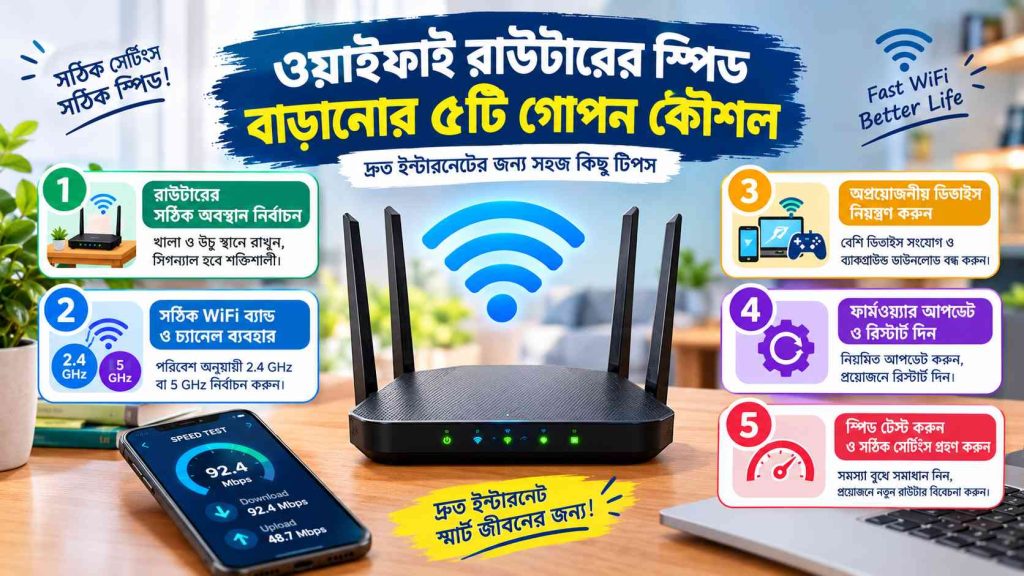
তবে সুখবর হলো, কিছু সহজ কৌশল অনুসরণ করে নতুন রাউটার না কিনেও আপনার বর্তমান WiFi সংযোগের কার্যকারিতা উন্নত করতে পারেন। এই আর্টিকেলে আলোচনা করা হয়েছে ওয়াইফাই (WiFi) রাউটারের স্পিড বাড়ানোর ৫টি গোপন কৌশল, প্রয়োজনীয় সেটিংস পরিবর্তনের নিয়ম, রাউটার ব্যবহারের সঠিক পদ্ধতি এবং ইন্টারনেটের গতি কমে গেলে সমস্যা সমাধানের উপায়।
ওয়াইফাই (WiFi) রাউটারের স্পিড বলতে কী বোঝায়?
WiFi রাউটারের স্পিড বলতে সাধারণত ওয়্যারলেস নেটওয়ার্কের মাধ্যমে ডিভাইসে ডেটা আদান-প্রদানের গতিকে বোঝায়। এটি সাধারণত Mbps বা Gbps এককে পরিমাপ করা হয়।
তবে আপনার ইন্টারনেট প্যাকেজের গতি এবং রাউটারের WiFi স্পিড এক বিষয় নয়। উদাহরণস্বরূপ, আপনার ISP যদি ৫০ Mbps ইন্টারনেট সংযোগ দেয়, তাহলে শুধু রাউটারের সেটিংস পরিবর্তন করে সেই সংযোগকে ১০০ Mbps প্রকৃত ইন্টারনেট গতিতে উন্নীত করা সম্ভব নয়।
কিন্তু রাউটারের অবস্থান, সিগন্যালের মান, চ্যানেল এবং সংযুক্ত ডিভাইসের সংখ্যা ঠিক রাখলে আপনি আপনার ইন্টারনেট সংযোগের সর্বোচ্চ কার্যকর গতি পাওয়ার সুযোগ বাড়াতে পারবেন।
WiFi স্পিড কমে যাওয়ার সাধারণ কারণ
- রাউটার ভুল জায়গায় রাখা।
- রাউটারের আশপাশে দেয়াল ও অন্যান্য বাধা থাকা।
- একই WiFi-তে অনেক ডিভাইস সংযুক্ত থাকা।
- ২.৪ GHz ও ৫ GHz ব্যান্ডের ভুল ব্যবহার।
- আশপাশের রাউটারের কারণে WiFi চ্যানেলে অতিরিক্ত চাপ তৈরি হওয়া।
- পুরোনো রাউটার বা দুর্বল অ্যান্টেনা ব্যবহার করা।
- ব্যাকগ্রাউন্ডে বড় ফাইল ডাউনলোড হওয়া।
- ISP-এর নেটওয়ার্কে সমস্যা থাকা।
- রাউটারের ফার্মওয়্যার পুরোনো হওয়া।
এখন জেনে নেওয়া যাক, কীভাবে এসব সমস্যা সমাধান করে WiFi-এর পারফরম্যান্স উন্নত করবেন।
কৌশল ১: রাউটারের সঠিক অবস্থান নির্বাচন করুন
WiFi রাউটারের স্পিড বাড়ানোর সবচেয়ে সহজ এবং কার্যকর উপায়গুলোর একটি হলো রাউটার সঠিক জায়গায় রাখা। অনেক ব্যবহারকারী রাউটার ঘরের কোণে, মেঝেতে অথবা টিভি ক্যাবিনেটের ভেতরে রেখে দেন। এতে WiFi সিগন্যাল দুর্বল হতে পারে।
রাউটার থেকে নির্গত রেডিও সিগন্যাল দেয়াল, ধাতব বস্তু এবং অন্যান্য বাধার কারণে দুর্বল হতে পারে। ফলে রাউটারের কাছাকাছি ভালো স্পিড পাওয়া গেলেও অন্য ঘরে গিয়ে গতি কমে যায়।
রাউটার কোথায় রাখবেন?
নিচের নিয়মগুলো অনুসরণ করুন।
- ঘরের মাঝামাঝি স্থানে রাখুন: এতে বিভিন্ন ঘরে সিগন্যাল পৌঁছানোর সম্ভাবনা বাড়ে।
- মেঝে থেকে কিছুটা উঁচুতে রাখুন: টেবিল বা খোলা তাক ব্যবহার করতে পারেন।
- খোলা জায়গা নির্বাচন করুন: বন্ধ আলমারি, ড্রয়ার বা ক্যাবিনেটের ভেতরে রাউটার রাখবেন না।
- ধাতব বস্তু থেকে দূরে রাখুন: বড় ধাতব আসবাব বা ধাতব বাধার পাশে রাখলে সিগন্যালের ওপর প্রভাব পড়তে পারে।
- ইলেকট্রনিক যন্ত্র থেকে দূরে রাখুন: বিশেষ করে মাইক্রোওয়েভ ওভেনের কাছাকাছি রাউটার না রাখাই ভালো।
- অতিরিক্ত দেয়াল এড়িয়ে চলুন: সম্ভব হলে রাউটার ও আপনার ব্যবহৃত ডিভাইসের মাঝখানে কম দেয়াল রাখুন।
রাউটারের অ্যান্টেনা কীভাবে রাখবেন?
আপনার রাউটারে একাধিক অ্যান্টেনা থাকলে সেগুলো বিভিন্ন দিকে সাজিয়ে দেখতে পারেন। অনেক ক্ষেত্রে একটি অ্যান্টেনা সোজা এবং অন্যটি কাত করে রাখলে বিভিন্ন অবস্থানে থাকা ডিভাইসের সিগন্যাল ভালো হতে পারে। তবে সঠিক অবস্থান রাউটারের নকশা ও অ্যান্টেনার ধরন অনুযায়ী পরিবর্তিত হয়।
কাজের টিপস: রাউটারের বর্তমান অবস্থান থেকে অন্য একটি খোলা জায়গায় সরিয়ে একই ডিভাইস দিয়ে স্পিড টেস্ট করুন। যে অবস্থানে স্থিতিশীল গতি ও ভালো সিগন্যাল পাবেন, সেটিই ব্যবহার করুন।
কৌশল ২: সঠিক WiFi ব্যান্ড ও চ্যানেল ব্যবহার করুন
WiFi স্পিড বাড়ানোর আরেকটি কার্যকর উপায় হলো সঠিক ফ্রিকোয়েন্সি ব্যান্ড এবং চ্যানেল নির্বাচন করা। অনেক আধুনিক রাউটারে ২.৪ GHz এবং ৫ GHz—দুই ধরনের ব্যান্ড থাকে। কিছু নতুন মডেলে ৬ GHz ব্যান্ডও পাওয়া যায়।
২.৪ GHz বনাম ৫ GHz: কোনটি ভালো?
| বৈশিষ্ট্য | ২.৪ GHz | ৫ GHz |
|---|---|---|
| কভারেজ | সাধারণত বেশি | তুলনামূলক কম |
| দেয়াল ভেদ করার ক্ষমতা | তুলনামূলক ভালো | তুলনামূলক কম |
| সম্ভাব্য গতি | সাধারণত কম | সাধারণত বেশি |
| আশপাশের নেটওয়ার্কের হস্তক্ষেপ | বেশি হতে পারে | পরিবেশভেদে কম হতে পারে |
| ব্যবহার | দূরের ঘর ও সাধারণ ব্রাউজিং | রাউটারের কাছাকাছি গেমিং ও HD ভিডিও |
আপনার ডিভাইস ও রাউটার ৫ GHz সমর্থন করলে রাউটারের কাছাকাছি অবস্থানে দ্রুতগতির ইন্টারনেটের জন্য এই ব্যান্ডটি ব্যবহার করে দেখতে পারেন। অন্যদিকে, রাউটার থেকে দূরে থাকলে ২.৪ GHz বেশি কার্যকর হতে পারে।
মনে রাখবেন, ৫ GHz সব পরিস্থিতিতে দ্রুত হবে এমন নিশ্চয়তা নেই। দূরত্ব, দেয়াল, ডিভাইসের ক্ষমতা এবং আশপাশের নেটওয়ার্কের ওপর ফলাফল নির্ভর করে।
WiFi চ্যানেল পরিবর্তন করার নিয়ম
একই এলাকায় অনেক রাউটার একই চ্যানেল ব্যবহার করলে ওয়্যারলেস নেটওয়ার্কে হস্তক্ষেপ বাড়তে পারে। সঠিক চ্যানেল নির্বাচন করলে সংযোগের স্থিতিশীলতা উন্নত হতে পারে।
চ্যানেল পরিবর্তনের সাধারণ নিয়ম:
১. মোবাইল বা কম্পিউটার দিয়ে আপনার WiFi-তে সংযুক্ত হন।
২. ব্রাউজারে রাউটারের অ্যাডমিন ঠিকানা লিখুন। অনেক রাউটারে 192.168.0.1 অথবা 192.168.1.1 ব্যবহৃত হয়। আপনার রাউটারের সঠিক ঠিকানা জানতে ডিভাইসের লেবেল বা প্রস্তুতকারকের নির্দেশিকা দেখুন।
৩. অ্যাডমিন ইউজারনেম ও পাসওয়ার্ড দিয়ে লগইন করুন।
৪. Wireless, WiFi Settings অথবা Advanced Wireless অপশনে যান।
৫. ২.৪ GHz ব্যান্ডে চ্যানেল নির্বাচন করার সুযোগ থাকলে আশপাশের নেটওয়ার্কের চাপ অনুযায়ী ১, ৬ অথবা ১১ নম্বর চ্যানেল পরীক্ষা করতে পারেন। এগুলো প্রচলিত ২০ MHz চ্যানেল ব্যবহারের ক্ষেত্রে সাধারণত পরস্পরের সঙ্গে কম ওভারল্যাপ করে।
৬. পরিবর্তন সংরক্ষণ করে সংযোগ পরীক্ষা করুন।
৫ GHz ব্যান্ডে উপলব্ধ চ্যানেল ও সঠিক নির্বাচন অঞ্চল, রাউটার এবং ডিভাইসের ওপর নির্ভর করে।
সতর্কতা: চ্যানেল পরিবর্তনের পর স্পিড কমে গেলে আগের সেটিংসে ফিরে যান। রাউটারের অ্যাডমিন পাসওয়ার্ড অনুমান করে বারবার চেষ্টা না করে প্রস্তুতকারকের নির্দেশিকা অনুসরণ করুন।
কৌশল ৩: অপ্রয়োজনীয় ডিভাইস ও ব্যাকগ্রাউন্ড ডাউনলোড নিয়ন্ত্রণ করুন
একই WiFi নেটওয়ার্কে একসঙ্গে অনেক ডিভাইস ব্যবহার করলে ইন্টারনেটের ব্যান্ডউইথ ভাগ হয়ে যায়। বিশেষ করে কেউ বড় ফাইল ডাউনলোড করলে, ক্লাউডে ভিডিও আপলোড করলে অথবা 4K ভিডিও স্ট্রিম করলে অন্য ডিভাইসের গতি কমে যেতে পারে।
তবে শুধু ডিভাইসের সংখ্যা বেশি হলেই সব সময় স্পিড কমবে এমন নয়। ডিভাইসগুলো কতটা ডেটা ব্যবহার করছে, সেটিও গুরুত্বপূর্ণ।
অপ্রয়োজনীয় ডিভাইস সংযোগ বিচ্ছিন্ন করুন
আপনার WiFi-তে কোন কোন ডিভাইস যুক্ত আছে তা নিয়মিত পরীক্ষা করুন।
- রাউটারের অ্যাডমিন প্যানেলে Connected Devices বা Client List দেখুন।
- পরিচিত নয় এমন ডিভাইস থাকলে সেটি যাচাই করুন।
- অব্যবহৃত ডিভাইসের WiFi বন্ধ রাখতে পারেন।
- পরিবারের সদস্যদের মধ্যে বড় ডাউনলোডের সময় ভাগ করে দিন।
- অপ্রয়োজনীয় ব্যাকগ্রাউন্ড আপডেট বন্ধ বা নির্ধারিত সময়ে চালানোর ব্যবস্থা করুন।
WiFi পাসওয়ার্ড পরিবর্তন করবেন কখন?
আপনার নেটওয়ার্কে অপরিচিত ডিভাইস পাওয়া গেলে এবং অনুমতি ছাড়া কেউ সংযুক্ত হয়েছে বলে মনে হলে WiFi পাসওয়ার্ড পরিবর্তন করুন।
নিরাপদ পাসওয়ার্ডের জন্য:
- বড় ও ছোট হাতের অক্ষর ব্যবহার করুন।
- সংখ্যা ও বিশেষ চিহ্ন যোগ করুন।
- নিজের নাম, ফোন নম্বর বা সহজে অনুমান করা যায় এমন তথ্য এড়িয়ে চলুন।
- রাউটারে WPA2-AES অথবা সমর্থিত হলে WPA3 নিরাপত্তা ব্যবহার করুন।
- WPS প্রয়োজন না হলে বন্ধ রাখতে পারেন।
পাসওয়ার্ড পরিবর্তনের পর নিজের সব ডিভাইসে নতুন পাসওয়ার্ড দিয়ে সংযোগ করতে হবে।
QoS সেটিংস দিয়ে স্পিড ব্যবস্থাপনা
কিছু রাউটারে Quality of Service (QoS) বা অনুরূপ ট্রাফিক ব্যবস্থাপনার সুবিধা থাকে। এটি ব্যবহার করে গেমিং, ভিডিও কল বা কাজের ডিভাইসকে অগ্রাধিকার দেওয়া যায়।
উদাহরণস্বরূপ, পরিবারের কেউ ভিডিও স্ট্রিম করলেও আপনি অনলাইন ক্লাস বা গুরুত্বপূর্ণ ভিডিও কলে তুলনামূলক স্থিতিশীল সংযোগ পেতে পারেন।
তবে QoS ইন্টারনেট প্যাকেজের মোট গতি বাড়ায় না। এটি উপলব্ধ ব্যান্ডউইথ কীভাবে ভাগ হবে, তা নিয়ন্ত্রণ করতে সাহায্য করে।
কৌশল ৪: রাউটারের ফার্মওয়্যার আপডেট করুন এবং নিয়মিত রিস্টার্ট দিন
অনেক ব্যবহারকারী রাউটার কেনার পর বছরের পর বছর একই সফটওয়্যার দিয়ে ব্যবহার করেন। অথচ প্রস্তুতকারক বিভিন্ন সময়ে ফার্মওয়্যার আপডেট দিতে পারে। এসব আপডেটে নিরাপত্তার উন্নতি, বাগ সংশোধন এবং কিছু ক্ষেত্রে নেটওয়ার্কের কার্যকারিতার উন্নতি থাকতে পারে।
ফার্মওয়্যার কী?
ফার্মওয়্যার হলো রাউটারের ভেতরে থাকা সফটওয়্যার, যা তার নেটওয়ার্ক পরিচালনা, নিরাপত্তা এবং অন্যান্য কাজ নিয়ন্ত্রণ করে।
পুরোনো ফার্মওয়্যারের কারণে সব সময় WiFi স্পিড কমে যায় না। তবে আপডেট উপলব্ধ থাকলে সেটি যাচাই করা ভালো।
রাউটারের ফার্মওয়্যার আপডেট করার নিয়ম
১. রাউটারের ব্র্যান্ড ও মডেল নম্বর শনাক্ত করুন।
২. প্রস্তুতকারকের অফিসিয়াল ওয়েবসাইটে যান।
৩. আপনার নির্দিষ্ট মডেলের জন্য প্রকাশিত ফার্মওয়্যার আপডেট আছে কি না দেখুন।
৪. রাউটারের অ্যাডমিন প্যানেলে Firmware Update, System Tools অথবা Administration অপশন খুঁজুন।
৫. রাউটার যদি স্বয়ংক্রিয় আপডেট সমর্থন করে, নির্দেশনা অনুযায়ী আপডেট করুন। ম্যানুয়াল আপডেটের ক্ষেত্রে শুধু সঠিক মডেল ও হার্ডওয়্যার সংস্করণের ফাইল ব্যবহার করুন।
৬. আপডেট চলাকালে রাউটারের বিদ্যুৎ সংযোগ বন্ধ করবেন না।
সতর্কতা: ভুল ফার্মওয়্যার ইনস্টল করলে রাউটার কাজ করা বন্ধ করে দিতে পারে। প্রস্তুতকারকের নির্দেশনা ছাড়া তৃতীয় পক্ষের ফার্মওয়্যার ব্যবহার করবেন না।
রাউটার রিস্টার্ট দিলে কি স্পিড বাড়ে?
কখনো কখনো রাউটার দীর্ঘ সময় চালু থাকার পর সাময়িক সমস্যা দেখা দিতে পারে। রিস্টার্ট দিলে এসব সমস্যা দূর হতে পারে।
রিস্টার্ট করার সহজ নিয়ম:
- রাউটারের পাওয়ার বন্ধ করুন।
- প্রায় ২০–৩০ সেকেন্ড অপেক্ষা করুন।
- আবার পাওয়ার চালু করুন।
- সব ইন্ডিকেটর স্বাভাবিক হওয়া পর্যন্ত অপেক্ষা করুন।
- এরপর ইন্টারনেট পরীক্ষা করুন।
প্রয়োজন হলে রিস্টার্ট করুন। প্রতিদিন বারবার রিস্টার্ট করলে স্থায়ীভাবে স্পিড বাড়বে এমন কোনো নিশ্চয়তা নেই। রিস্টার্ট এবং ফ্যাক্টরি রিসেট এক নয়। ফ্যাক্টরি রিসেট করলে সাধারণত কনফিগারেশন মুছে যায়, তাই প্রয়োজন ছাড়া এটি করবেন না।
কৌশল ৫: রাউটারের সীমাবদ্ধতা বুঝুন এবং সঠিকভাবে স্পিড টেস্ট করুন
অনেক সময় রাউটারের সেটিংস ঠিক থাকার পরও প্রত্যাশিত গতি পাওয়া যায় না। এর কারণ হতে পারে পুরোনো রাউটার, দুর্বল WiFi অ্যান্টেনা, ডিভাইসের সীমাবদ্ধতা, কম গতির ইন্টারনেট প্যাকেজ অথবা ISP-এর নেটওয়ার্ক সমস্যা।
প্রথমে ইন্টারনেটের প্রকৃত গতি যাচাই করুন
স্পিড টেস্ট করার সময় নিচের নিয়মগুলো অনুসরণ করুন।
১. রাউটারের কাছাকাছি অবস্থানে যান।
২. সম্ভব হলে একই ডিভাইস ব্যবহার করুন।
৩. ব্যাকগ্রাউন্ডে চলা বড় ডাউনলোড বন্ধ করুন।
৪. একটি নির্ভরযোগ্য স্পিড টেস্ট সাইট বা অ্যাপ ব্যবহার করুন।
৫. Download Speed, Upload Speed এবং Ping পরীক্ষা করুন।
৬. কয়েকবার পরীক্ষা করে ফলাফল তুলনা করুন।
সম্ভব হলে কম্পিউটারকে ইথারনেট কেবল দিয়ে সরাসরি রাউটারের সঙ্গে সংযুক্ত করে পরীক্ষা করুন। এতে WiFi-এর সমস্যার সঙ্গে ইন্টারনেট সংযোগের সমস্যাকে আলাদা করে বোঝা সহজ হয়।
ফলাফল কীভাবে বুঝবেন?
- কেবলে ভালো, WiFi-তে খারাপ: রাউটারের অবস্থান, WiFi ব্যান্ড, চ্যানেল অথবা ডিভাইসের ওয়্যারলেস ক্ষমতা পরীক্ষা করুন।
- কেবল ও WiFi উভয় ক্ষেত্রেই গতি কম: ISP-এর সংযোগ, রাউটার বা মডেমের সমস্যা থাকতে পারে।
- শুধু একটি ডিভাইসে সমস্যা: সেই ডিভাইসের নেটওয়ার্ক সেটিংস, সফটওয়্যার বা WiFi অ্যাডাপ্টার পরীক্ষা করুন।
- সন্ধ্যায় গতি কমে যায়: ISP-এর নেটওয়ার্কে অতিরিক্ত চাপ বা স্থানীয় সংযোগ সমস্যার সম্ভাবনা যাচাই করুন।
- গতি ভালো, কিন্তু গেমে ল্যাগ হয়: Ping, latency, packet loss এবং ব্যাকগ্রাউন্ড ট্রাফিক পরীক্ষা করুন।
কখন নতুন রাউটার কেনার কথা ভাববেন?
নিচের পরিস্থিতিগুলোতে নতুন রাউটার বিবেচনা করতে পারেন।
- বর্তমান রাউটার আপনার ইন্টারনেট প্যাকেজের গতি সমর্থন করে না।
- প্রয়োজনীয় WiFi ব্যান্ড বা আধুনিক নিরাপত্তা সুবিধা নেই।
- রাউটার নিয়মিত সংযোগ বিচ্ছিন্ন করে।
- বাড়ির বিভিন্ন জায়গায় সিগন্যাল খুব দুর্বল থাকে।
- একসঙ্গে অনেক ডিভাইস ব্যবহারের সময় নেটওয়ার্ক স্থিতিশীল থাকে না।
বড় বাড়ি বা একাধিক তলাবিশিষ্ট বাসায় Mesh WiFi সিস্টেম অথবা উপযুক্ত অ্যাক্সেস পয়েন্ট ব্যবহার করা যেতে পারে। তবে রিপিটার বা এক্সটেন্ডার বসানোর আগে সঠিক অবস্থান নির্বাচন করা জরুরি। দুর্বল সিগন্যাল পাওয়া জায়গায় এক্সটেন্ডার বসালে সেটিও দুর্বল সংযোগ পেতে পারে।
WiFi রাউটারের স্পিড বাড়ানোর অতিরিক্ত কিছু টিপস
উপরের পাঁচটি কৌশলের পাশাপাশি নিচের বিষয়গুলোও কাজে লাগতে পারে।
১. অপ্রয়োজনীয় VPN বন্ধ রাখুন
VPN ব্যবহার করলে আপনার ডেটা অন্য সার্ভারের মধ্য দিয়ে যেতে পারে। ফলে সার্ভারের দূরত্ব, VPN সার্ভারের চাপ ও অন্যান্য কারণে গতি কমতে পারে। VPN প্রয়োজন না হলে বন্ধ করে পরীক্ষা করুন।
২. DNS সেটিংস নিয়ে পরীক্ষা করুন
কিছু ক্ষেত্রে DNS সার্ভার পরিবর্তন করলে ওয়েবসাইটের ঠিকানা খুঁজে পাওয়ার সময় কমতে পারে। তবে DNS পরিবর্তন সাধারণত আপনার ইন্টারনেটের মূল ডাউনলোড ব্যান্ডউইথ বাড়ায় না।
৩. ইথারনেট কেবল ব্যবহার করুন
ডেস্কটপ কম্পিউটার, স্মার্ট টিভি বা গেমিং কনসোলের জন্য সম্ভব হলে ইথারনেট কেবল ব্যবহার করুন। এতে WiFi-এর হস্তক্ষেপ কমে এবং অনেক ক্ষেত্রে আরও স্থিতিশীল সংযোগ পাওয়া যায়।
৪. রাউটারের অতিরিক্ত গরম হওয়া এড়িয়ে চলুন
রাউটারের চারপাশে বাতাস চলাচলের জায়গা রাখুন। কাপড় দিয়ে ঢেকে রাখবেন না এবং বায়ু চলাচল বন্ধ হয়ে যায় এমন জায়গায় রাখবেন না।
৫. ইন্টারনেট প্যাকেজের গতি যাচাই করুন
আপনার প্যাকেজ যদি ২০ Mbps হয়, তাহলে শুধু রাউটারের সেটিংস পরিবর্তন করে স্থায়ীভাবে ৫০ Mbps প্রকৃত ইন্টারনেট গতি পাওয়া সম্ভব নয়। বেশি গতি প্রয়োজন হলে ISP-এর সঙ্গে প্যাকেজ পরিবর্তন নিয়ে আলোচনা করুন।
WiFi রাউটারের স্পিড বাড়ানোর আবেদন প্রক্রিয়া বা Apply Process
আপনি যদি নতুন কোনো ডিভাইস বা সফটওয়্যার ছাড়াই প্রথমে নিজের রাউটারের গতি উন্নত করতে চান, তাহলে এই ধাপগুলো অনুসরণ করুন।
ধাপ ১: বর্তমান স্পিড লিখে রাখুন
স্পিড টেস্ট করে Download, Upload এবং Ping-এর ফলাফল সংরক্ষণ করুন। রাউটারের কাছাকাছি ও দূরের জায়গায় আলাদাভাবে পরীক্ষা করুন।
ধাপ ২: রাউটারের অবস্থান পরিবর্তন করুন
রাউটারকে খোলা, উঁচু এবং তুলনামূলক কেন্দ্রীয় জায়গায় রাখুন। আবার স্পিড টেস্ট করে আগের ফলাফলের সঙ্গে তুলনা করুন।
ধাপ ৩: WiFi ব্যান্ড পরীক্ষা করুন
আপনার ডিভাইস সমর্থন করলে ২.৪ GHz ও ৫ GHz উভয় ব্যান্ডে পরীক্ষা করুন। যে ব্যান্ডে আপনার প্রয়োজন অনুযায়ী ভালো গতি ও স্থিতিশীলতা পাবেন, সেটি ব্যবহার করুন।
ধাপ ৪: সংযুক্ত ডিভাইস পরীক্ষা করুন
অপরিচিত ডিভাইস শনাক্ত করুন। প্রয়োজন হলে পাসওয়ার্ড পরিবর্তন করুন এবং ব্যাকগ্রাউন্ড ডাউনলোড নিয়ন্ত্রণ করুন।
ধাপ ৫: চ্যানেল ও ফার্মওয়্যার পরীক্ষা করুন
রাউটারের নির্দেশিকা অনুসরণ করে উপযুক্ত চ্যানেল নির্বাচন করুন। অফিসিয়াল ফার্মওয়্যার আপডেট থাকলে নিরাপদভাবে ইনস্টল করুন।
ধাপ ৬: কেবল দিয়ে পরীক্ষা করুন
কেবলে গতি ভালো অথচ WiFi-তে খারাপ হলে ওয়্যারলেস সেটিংস ও সিগন্যালের দিকে নজর দিন। উভয় ক্ষেত্রেই গতি কম হলে ISP-এর সঙ্গে যোগাযোগ করুন।
এই ধাপগুলো একবারে সব পরিবর্তন না করে একটি করে প্রয়োগ করুন। এতে কোন পরিবর্তনের ফলে উন্নতি হয়েছে তা সহজে বুঝতে পারবেন।
WiFi রাউটার ব্যবহারের জন্য প্রয়োজনীয় সরঞ্জাম ও তথ্য (Important Documents)
WiFi স্পিড বাড়ানোর জন্য সাধারণত কোনো সরকারি কাগজপত্র বা আলাদা আবেদনপত্রের প্রয়োজন হয় না। তবে রাউটারের সেটিংস পরিবর্তন এবং সমস্যা সমাধানের জন্য কিছু তথ্য ও সরঞ্জাম কাজে লাগতে পারে।
- রাউটারের ব্র্যান্ড ও মডেল নম্বর।
- রাউটারের অ্যাডমিন লগইন তথ্য।
- ISP-এর ইন্টারনেট প্যাকেজের গতি।
- রাউটারের অফিসিয়াল ব্যবহারবিধি।
- স্মার্টফোন বা কম্পিউটার।
- স্পিড টেস্টের ফলাফল।
- প্রয়োজন হলে ইথারনেট কেবল।
- ISP-এর গ্রাহকসেবা নম্বর বা সংযোগের তথ্য।
রাউটারের অ্যাডমিন পাসওয়ার্ড অন্যের সঙ্গে শেয়ার করবেন না। পাসওয়ার্ড ভুলে গেলে প্রস্তুতকারকের নির্দেশিকা অনুযায়ী পুনরুদ্ধারের পদ্ধতি অনুসরণ করুন।
WiFi স্পিড বাড়ানোর জন্য যোগ্যতার শর্ত (Eligibility Criteria)
WiFi রাউটারের স্পিড উন্নত করার জন্য নির্দিষ্ট কোনো বয়স, শিক্ষাগত যোগ্যতা বা সরকারি অনুমোদনের প্রয়োজন নেই। সাধারণ ব্যবহারকারীও নিজের নেটওয়ার্কের কিছু সেটিংস পরিবর্তন করতে পারেন।
তবে কিছু বিষয় থাকা দরকার।
- আপনার রাউটারের সেটিংস পরিবর্তনের অনুমতি থাকতে হবে।
- রাউটারের অ্যাডমিন প্যানেলে প্রবেশ করতে পারা উচিত।
- ব্যবহৃত ডিভাইসকে সংশ্লিষ্ট WiFi ব্যান্ড সমর্থন করতে হবে।
- ফার্মওয়্যার আপডেটের ক্ষেত্রে সঠিক রাউটার মডেল শনাক্ত করতে হবে।
- ISP-এর সংযোগ সক্রিয় থাকতে হবে।
- জটিল সেটিংস পরিবর্তনের আগে রাউটারের নির্দেশিকা পড়ে নেওয়া উচিত।
অফিস, হোস্টেল বা অন্য কারও পরিচালিত নেটওয়ার্ক ব্যবহার করলে অনুমতি ছাড়া অ্যাডমিন সেটিংস পরিবর্তন করবেন না।
WiFi রাউটারের স্পিড বাড়ানো নিয়ে সাধারণ প্রশ্ন (FAQ)
১. WiFi রাউটারের স্পিড বাড়ানোর সবচেয়ে সহজ উপায় কী?
রাউটারকে খোলা ও কেন্দ্রীয় জায়গায় রাখা, উপযুক্ত WiFi ব্যান্ড ব্যবহার করা এবং অপ্রয়োজনীয় ব্যাকগ্রাউন্ড ডাউনলোড বন্ধ করা ভালো প্রাথমিক পদক্ষেপ।
২. রাউটার রিস্টার্ট দিলে কি ইন্টারনেট দ্রুত হয়?
সাময়িক সফটওয়্যার বা সংযোগজনিত সমস্যা থাকলে রিস্টার্টের পর উন্নতি হতে পারে। তবে এটি ইন্টারনেট প্যাকেজের গতি বাড়ায় না।
৩. ২.৪ GHz নাকি ৫ GHz, কোনটি বেশি দ্রুত?
সাধারণত ৫ GHz ব্যান্ডে কাছাকাছি অবস্থানে বেশি গতি পাওয়া যেতে পারে। ২.৪ GHz অনেক ক্ষেত্রে দূরত্ব ও দেয়াল অতিক্রম করতে বেশি কার্যকর। ফলাফল রাউটার ও পরিবেশের ওপর নির্ভর করে।
৪. WiFi পাসওয়ার্ড পরিবর্তন করলে কি স্পিড বাড়ে?
নেটওয়ার্কে অনুমতি ছাড়া অন্য কেউ বেশি ব্যান্ডউইথ ব্যবহার করলে পাসওয়ার্ড পরিবর্তন করে উপকার পাওয়া যেতে পারে। তবে অন্য কোনো সমস্যা না থাকলে শুধু পাসওয়ার্ড বদলালে স্পিড বাড়বে না।
৫. WiFi স্পিড বাড়ানোর জন্য কি নতুন রাউটার কিনতে হবে?
সব সময় নয়। প্রথমে বর্তমান রাউটারের অবস্থান, ব্যান্ড, চ্যানেল এবং সংযুক্ত ডিভাইস পরীক্ষা করুন। রাউটারটি পুরোনো বা প্রয়োজনীয় গতি সমর্থন না করলে নতুন মডেল বিবেচনা করতে পারেন।
৬. অনলাইন গেমিংয়ের জন্য কীভাবে WiFi উন্নত করব?
রাউটারের কাছাকাছি ৫ GHz ব্যান্ড ব্যবহার করে পরীক্ষা করুন, ব্যাকগ্রাউন্ড ডাউনলোড সীমিত করুন এবং Ping ও packet loss যাচাই করুন। সম্ভব হলে ইথারনেট কেবল ব্যবহার করুন।
৭. WiFi সিগন্যাল পূর্ণ দেখালেও স্পিড কম কেন?
সিগন্যাল শক্তিশালী দেখালেই ইন্টারনেট দ্রুত হবে এমন নয়। ISP-এর সমস্যা, রাউটারের সীমাবদ্ধতা, নেটওয়ার্কের চাপ বা DNS-সংক্রান্ত সমস্যা থাকতে পারে।
উপসংহার
ওয়াইফাই (WiFi) রাউটারের স্পিড বাড়ানোর জন্য সব সময় নতুন রাউটার কেনা বা দামি যন্ত্র ব্যবহার করা প্রয়োজন হয় না। অনেক ক্ষেত্রে রাউটারের সঠিক অবস্থান নির্বাচন, উপযুক্ত WiFi ব্যান্ড ও চ্যানেল ব্যবহার, অপ্রয়োজনীয় ডিভাইসের ডেটা ব্যবহার নিয়ন্ত্রণ, ফার্মওয়্যার আপডেট এবং সঠিকভাবে স্পিড টেস্ট করার মাধ্যমে ভালো ফল পাওয়া যায়।
প্রথমে রাউটারের অবস্থান পরিবর্তন করুন। এরপর ২.৪ GHz ও ৫ GHz ব্যান্ড পরীক্ষা করুন এবং সংযুক্ত ডিভাইসগুলোর ডেটা ব্যবহার যাচাই করুন। তাতেও সমস্যা থাকলে কেবল দিয়ে সরাসরি গতি পরীক্ষা করে দেখুন। এতে বোঝা সহজ হবে সমস্যাটি WiFi নেটওয়ার্কে, নাকি ইন্টারনেট সংযোগে।
সবচেয়ে গুরুত্বপূর্ণ বিষয় হলো, আপনার ইন্টারনেট প্যাকেজ, রাউটারের ক্ষমতা এবং ব্যবহারের পরিবেশ অনুযায়ী সঠিক সেটিংস বেছে নেওয়া। এই নিয়মগুলো অনুসরণ করলে অপ্রয়োজনীয় খরচ ছাড়াই আপনার WiFi নেটওয়ার্কের কার্যকারিতা উন্নত করার সুযোগ পাবেন।